
AGB und Rechtstexte im Checkout
So hinterlegst du AGB, Datenschutzerklärung und eigene Dokumente und legst fest, wie Käufer sie im Checkout bestätigen.
Deine AGB, deine Datenschutzerklärung oder eine Hausordnung hinterlegst du einmal als Dokument. Eventbuddy zeigt sie im Checkout und lässt sie bestätigen, so wie du es einstellst.
Ein Dokument anlegen
Checkout Dokumente öffnen
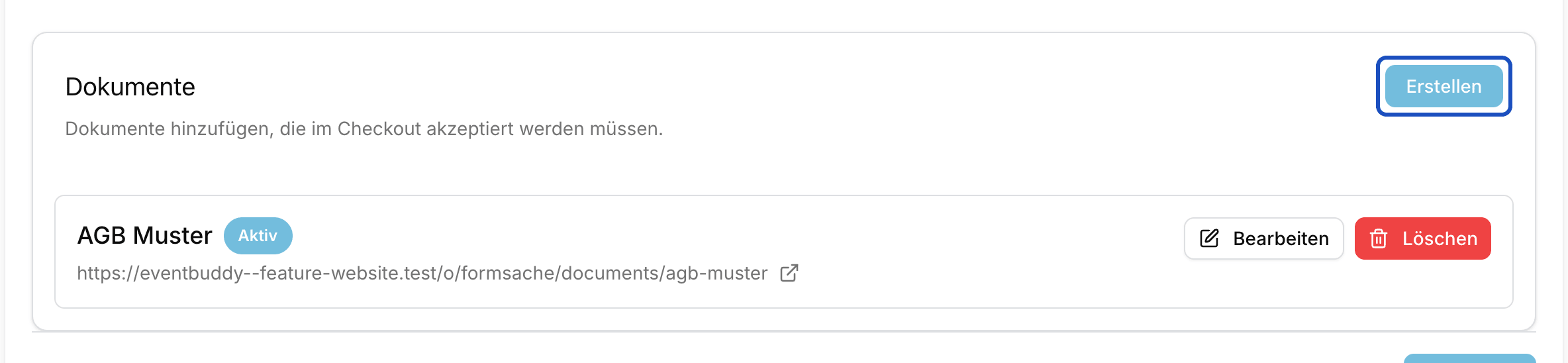
Klicke unten in der Seitenleiste auf den Namen deines Veranstalters, dann auf Einstellungen und öffne den Reiter Checkout Dokumente. Hast du noch keine Dokumente, starten die Buttons Datenschutzerklärung und AGB ein passend vorausgefülltes Dokument. Sonst klickst du auf Erstellen.
Titel und Typ wählen
Trag den Titel ein, so wie er im Checkout stehen soll. Unter Typ wählst du AGB, Datenschutzerklärung, Hausordnung, Widerrufsbelehrung oder Benutzerdefiniert für alles andere.
Inhalt hinterlegen
Unter Inhaltstyp entscheidest du, woher der Text kommt. Mit Inhalt schreibst oder kopierst du ihn direkt ins Feld. Mit Link verweist du auf eine Seite deiner Website. Mit Upload lädst du ein PDF mit bis zu 10 MB hoch.
Checkout-Verhalten festlegen
Unter Checkout-Verhalten wählst du, wie Käufer das Dokument sehen:
- Nur anzeigen: Das Dokument steht als Link im Checkout, ohne Checkbox.
- Gruppierte Checkbox: Alle Dokumente mit dieser Einstellung teilen sich eine Checkbox: "Ich akzeptiere die folgenden Bestimmungen von …", mit Links zu jedem Dokument.
- Eigene Checkbox: Das Dokument bekommt eine eigene Checkbox. Den Satz daneben schreibst du unter Checkbox Text.
- Ausblenden (Am Checkout verbergen): Das Dokument erscheint nicht im Checkout.
Mit Checkbox ist verpflichtend kann niemand bestellen, ohne die Checkbox anzuhaken.
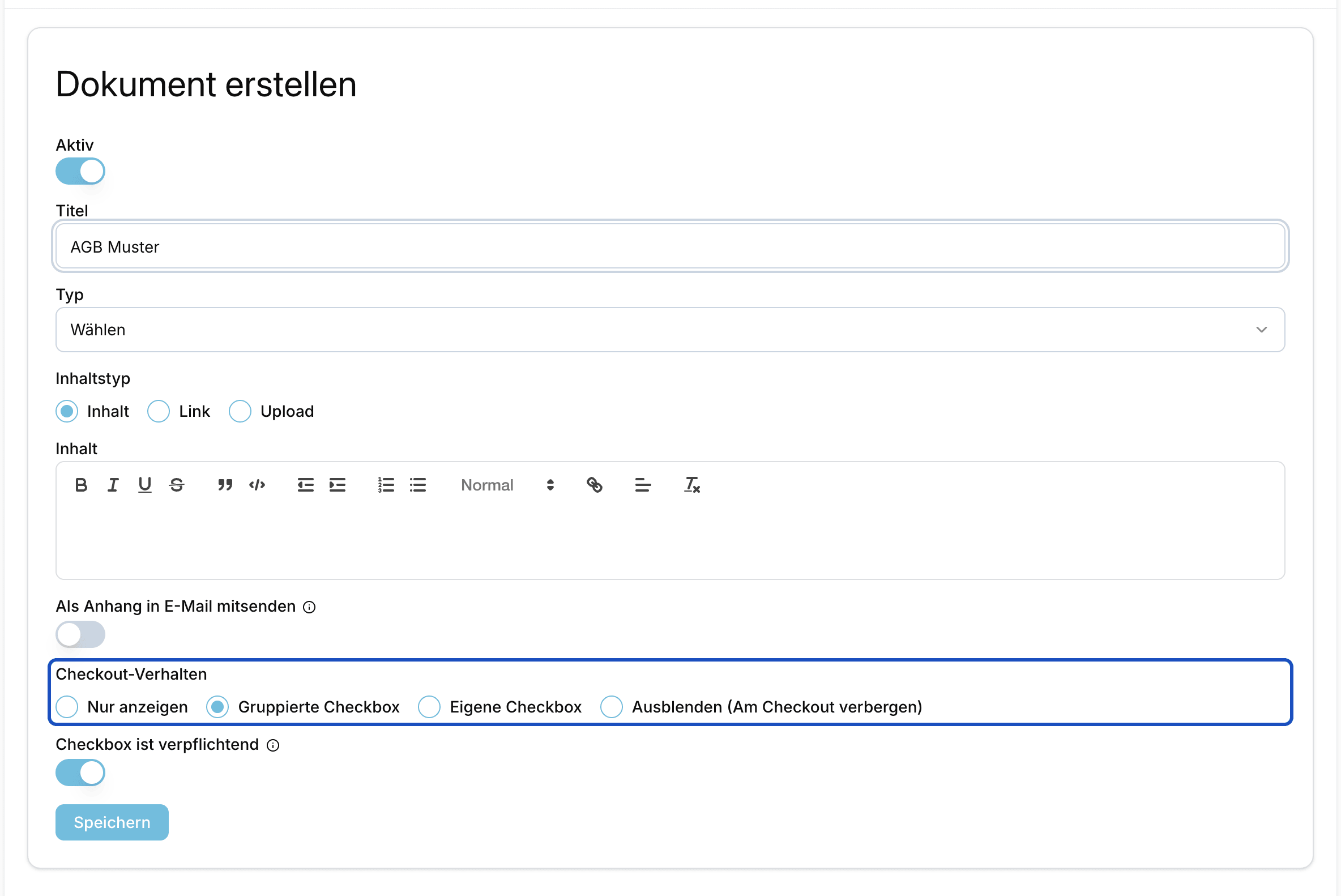
Gruppierte Checkbox ist voreingestellt. Für die meisten Rechtstexte reicht sie. Speichern
Lass Aktiv eingeschaltet und klicke auf Speichern. Ab jetzt steht das Dokument im Checkout aller deiner Events.
Ein Dokument nur für ein Event
Gilt eine Hausordnung oder eine Teilnahmebedingung nur für ein Event, hängst du sie direkt dort an. Öffne das Event zum Bearbeiten und klicke im Bereich Dokumente auf Erstellen. Das Formular ist dasselbe. Im Checkout dieses Events stehen dann deine allgemeinen Dokumente und die des Events zusammen.
Gut zu wissen
Kann ich ein Dokument mit der Bestellbestätigung verschicken?
Ja. Schalte Als Anhang in E-Mail mitsenden ein. Eventbuddy erzeugt aus dem Dokument ein PDF und schickt es mit der Bestellbestätigung an den Käufer. Zusammen mit Ausblenden bekommst du ein Dokument, das nur in der E-Mail steht.
Warum steht im Checkout noch eine zweite Checkbox?
Eventbuddy ist der Ticketdienstleister für deinen Shop. Deshalb bestätigen Käufer immer auch die Datenschutzbedingungen und die AGB der Eventbuddy GmbH. Diese Checkbox kommt von Eventbuddy und lässt sich nicht abschalten.
Wie nehme ich ein Dokument aus dem Checkout, ohne es zu löschen?
Öffne es mit Bearbeiten, schalte Aktiv aus und speichere. In der Liste steht es dann als Inaktiv und erscheint nicht mehr im Checkout.