
Foto auf der Jahreskarte
So bindest du Jahreskarten und andere persönliche Tickets mit einem Foto an eine Person und lädst fehlende Fotos am Einlass hoch.
Eine Jahreskarte soll nur die Person nutzen, die sie gekauft hat. Mit der Fotoverifizierung gehört zu jedem Ticket ein Foto. Der Scanner zeigt es beim Einlass, und dein Team vergleicht es mit dem Gesicht.
Bevor du loslegst
Die Fotoverifizierung schaltet Eventbuddy für dein Konto frei. Schreib uns, wenn du sie nutzen möchtest. Ohne Freischaltung siehst du das Feld nicht.
Foto für einen Tickettyp einschalten
Ticket öffnen
Öffne das Event, zum Beispiel deine Jahreskarten, und klicke beim Ticket auf Aufklappen.
Fotoverifizierung wählen
Wähle unter Fotoverifizierung, wie streng das Foto gilt:
- Deaktiviert: kein Foto.
- Optional: Gäste können ein Foto hochladen, das Ticket gilt auch ohne.
- Erforderlich: Ohne Foto meldet der Scanner am Einlass "Das Foto fehlt".
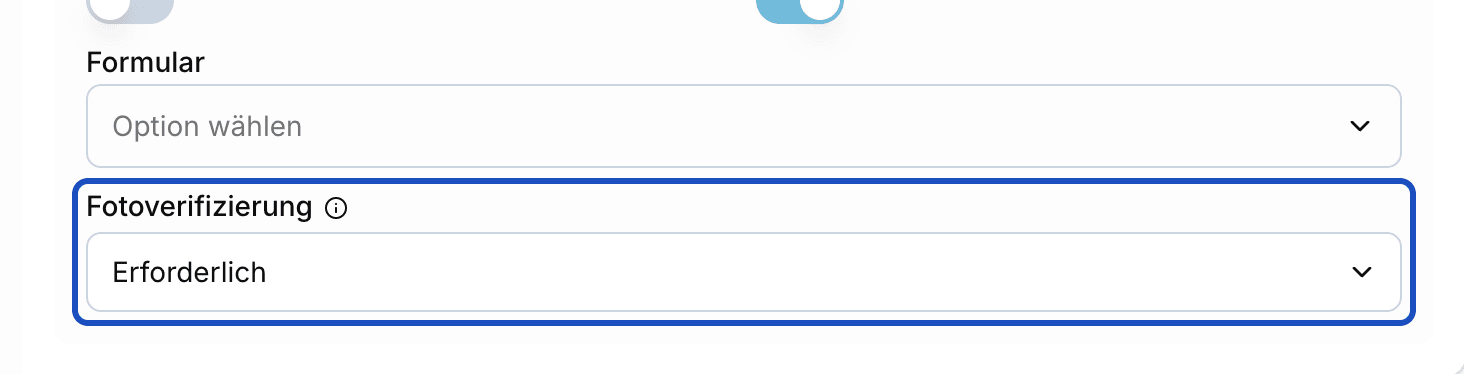
Die Einstellung gilt für alle Tickets dieses Tickettyps. Speichern
Speichere das Event. Die Einstellung gilt auch für Tickets, die schon verkauft sind.
So kommt das Foto aufs Ticket
Der Kauf läuft wie immer. Danach gibt es drei Wege zum Foto:
- Der Gast lädt es selbst hoch. Auf der Seite seiner Bestellung bittet Eventbuddy ihn um ein Foto, auf dem er gut zu erkennen ist.
- Du lädst es im Admin hoch. Öffne die Bestellung. Beim Ticket steht der Bereich Ticket Foto. Klicke auf Foto hinzufügen und wähle ein Bild im Format JPG oder PNG.
- Dein Team macht es am Einlass. Meldet der Scanner "Das Foto fehlt", nimmst du mit Jetzt aufnehmen (Scanner) direkt ein Foto auf oder wählst mit Foto auswählen eins aus.
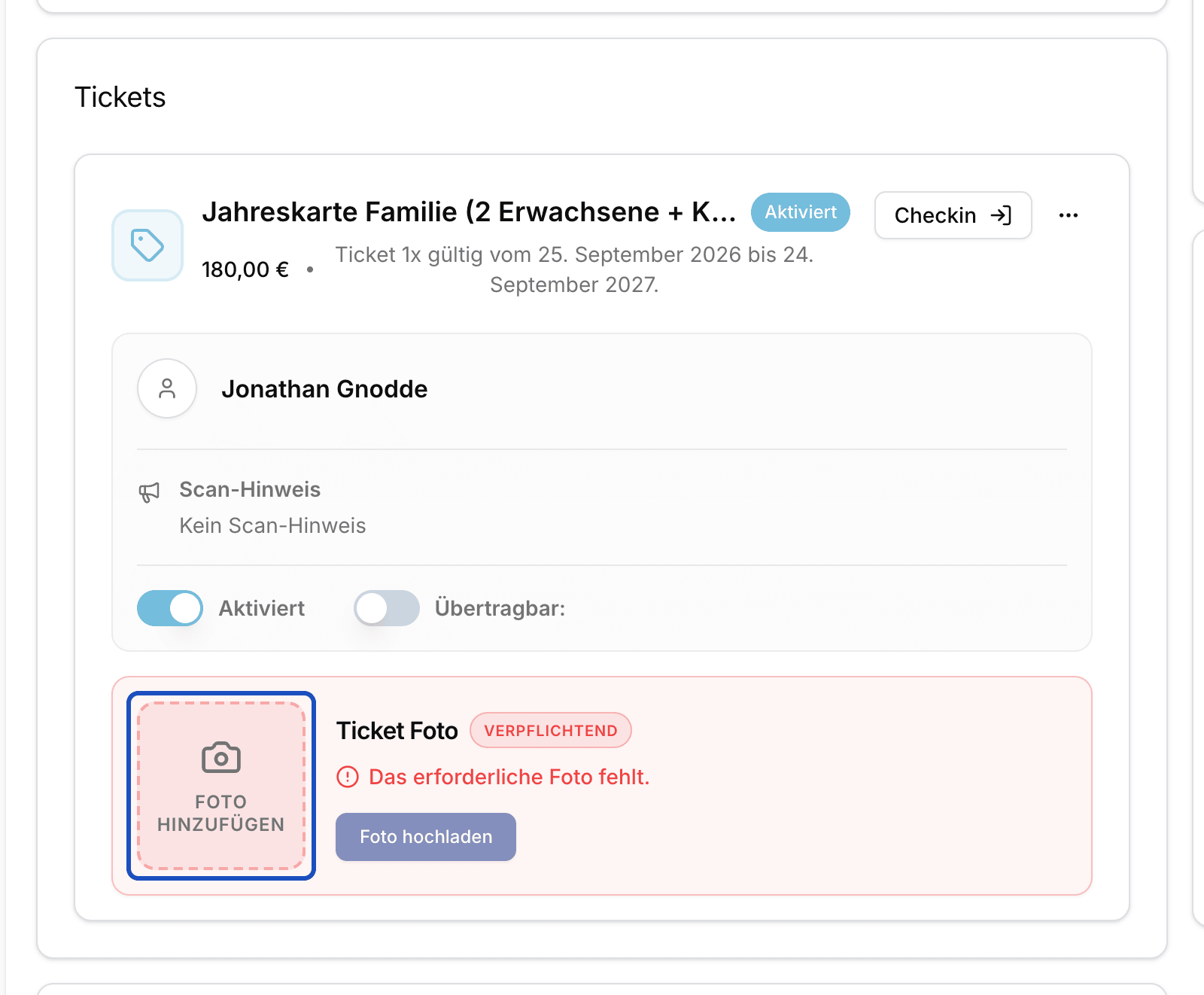
Lädst du das Foto am Einlass hoch, scannt der Scanner das Ticket danach von selbst noch einmal. Ab jetzt zeigt er das Foto bei jedem Scan.
Gut zu wissen
Kommt ein Gast ohne Foto trotzdem rein?
Das entscheidet dein Team. Bei "Das Foto fehlt" kann es mit Trotzdem einchecken den Gast einlassen. Besser ist, das Foto gleich am Einlass aufzunehmen. Dann ist es beim nächsten Besuch schon da.
Kann ich ein falsches Foto austauschen?
Ja. Öffne die Bestellung und klicke im Bereich Ticket Foto auf Foto entfernen. Danach lädst du ein neues hoch.
Bleibt das Ticket ohne Foto gültig?
Ja. Das Ticket bleibt aktiv. Nur der Scan meldet das fehlende Foto, solange die Fotoverifizierung auf Erforderlich steht.