
Rabattcode anlegen
So legst du einen Rabattcode an, begrenzt ihn auf Events, Anzahl und Datum und siehst, wer ihn genutzt hat.
Mit einem Rabattcode bekommen deine Gäste im Checkout einen festen Betrag oder einen Prozentsatz vom Preis abgezogen. Du legst fest, für welche Events er gilt, wie oft er eingelöst werden kann und bis wann.
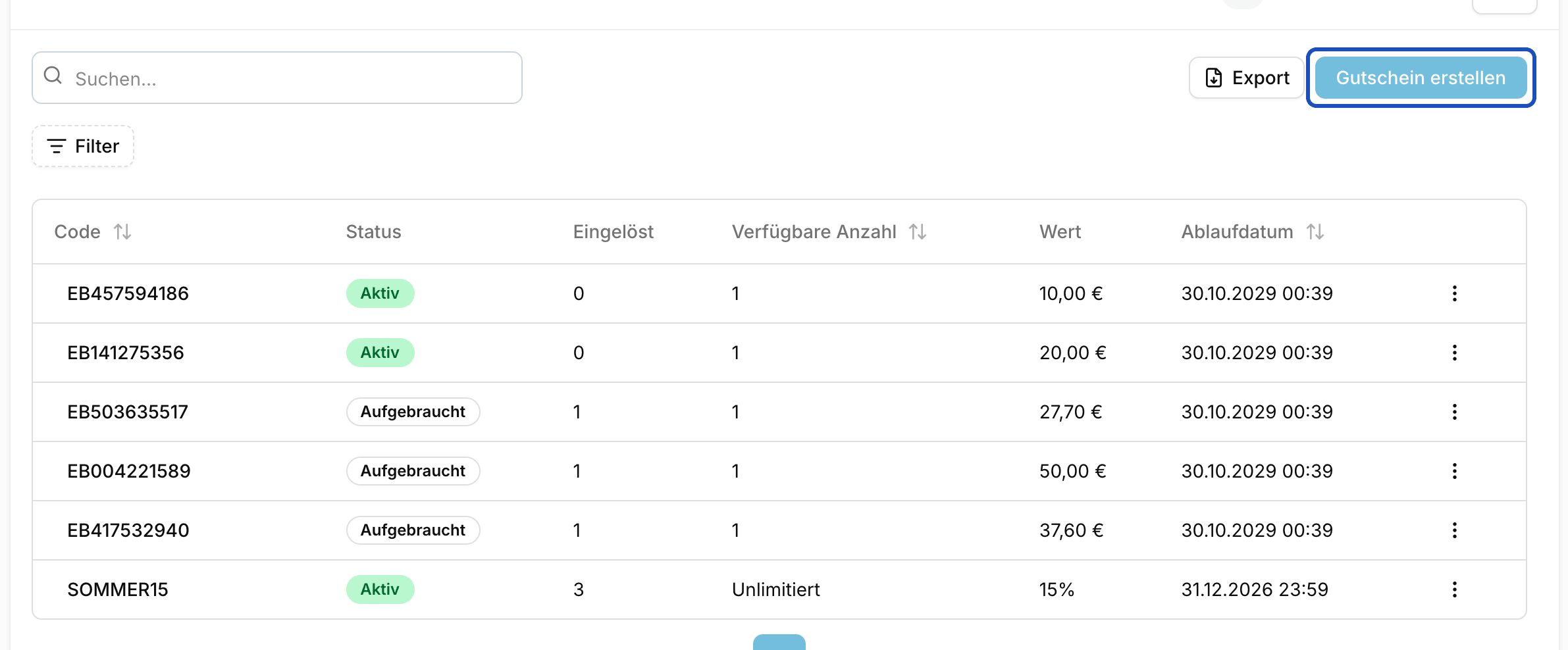
In Eventbuddy heißen Rabattcodes Gutscheine. Du findest sie in der Seitenleiste unter Verwaltung.
Einen Rabattcode anlegen
Gutschein erstellen
Öffne Gutscheine und klicke auf Gutschein erstellen.
Code festlegen
Trag unter Code ein, was deine Gäste eingeben sollen, zum Beispiel
HERBST10. Eventbuddy speichert den Code in Großbuchstaben. Jeder Code kann nur einmal vergeben werden.Rabatt eintragen
Für einen festen Betrag trägst du ihn unter Absoluter Wert in Euro ein. Für einen Prozentsatz nutzt du Relativer Wert, zum Beispiel 10 für 10 %.
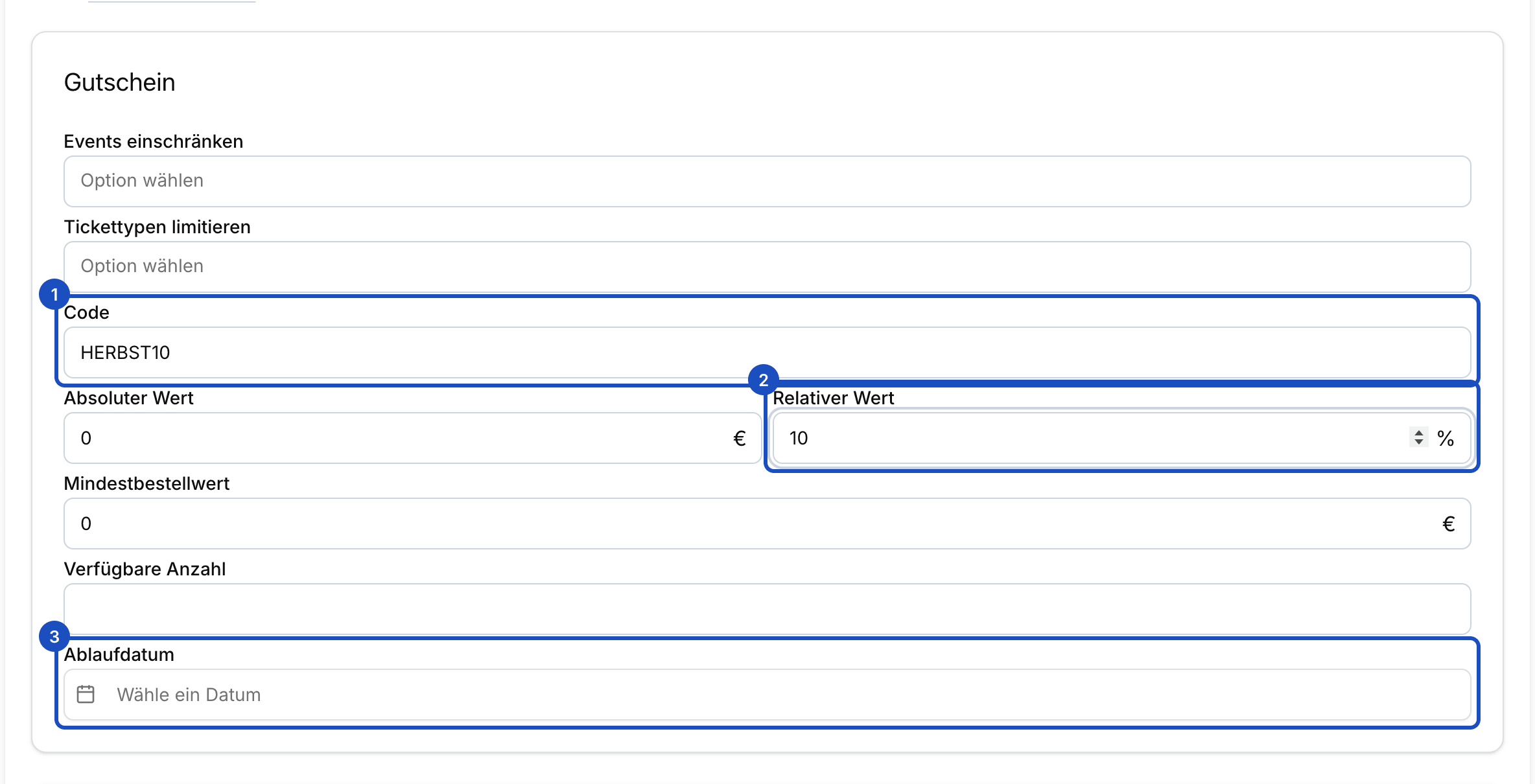
Code, Rabatt und Ablaufdatum: mehr braucht ein einfacher Rabattcode nicht. Grenzen setzen
Alle Felder hier sind freiwillig. Leer bedeutet: keine Grenze.
- Events einschränken: Der Code gilt nur für die gewählten Events. Ohne Auswahl gilt er für alle deine Events.
- Tickettypen limitieren: Der Code gilt nur für bestimmte Tickets, zum Beispiel nur für das Tagesticket.
- Mindestbestellwert: Der Code greift erst ab diesem Bestellwert.
- Verfügbare Anzahl: So oft kann der Code insgesamt eingelöst werden. Mit 1 wird er zum Einmal-Code.
- Ablaufdatum: Der letzte Tag, an dem der Code gilt.
Speichern
Klicke auf Speichern. Der Code gilt sofort. Deine Gäste geben ihn im Checkout unter Gutschein einlösen ein.
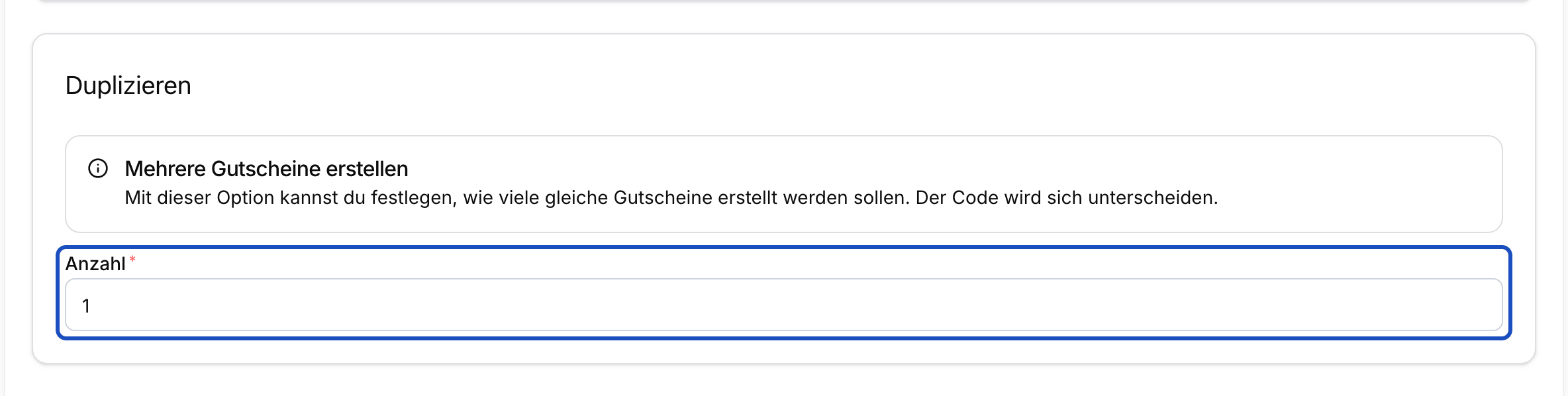
Viele Einmal-Codes auf einmal
Brauchst du für jeden Partner oder jede Person einen eigenen Code, musst du nicht jeden einzeln anlegen. Trag im Bereich Duplizieren unter Anzahl ein, wie viele gleiche Gutscheine du brauchst, bis zu 100 auf einmal. Alle bekommen dieselben Einstellungen und jeweils einen eigenen Code.
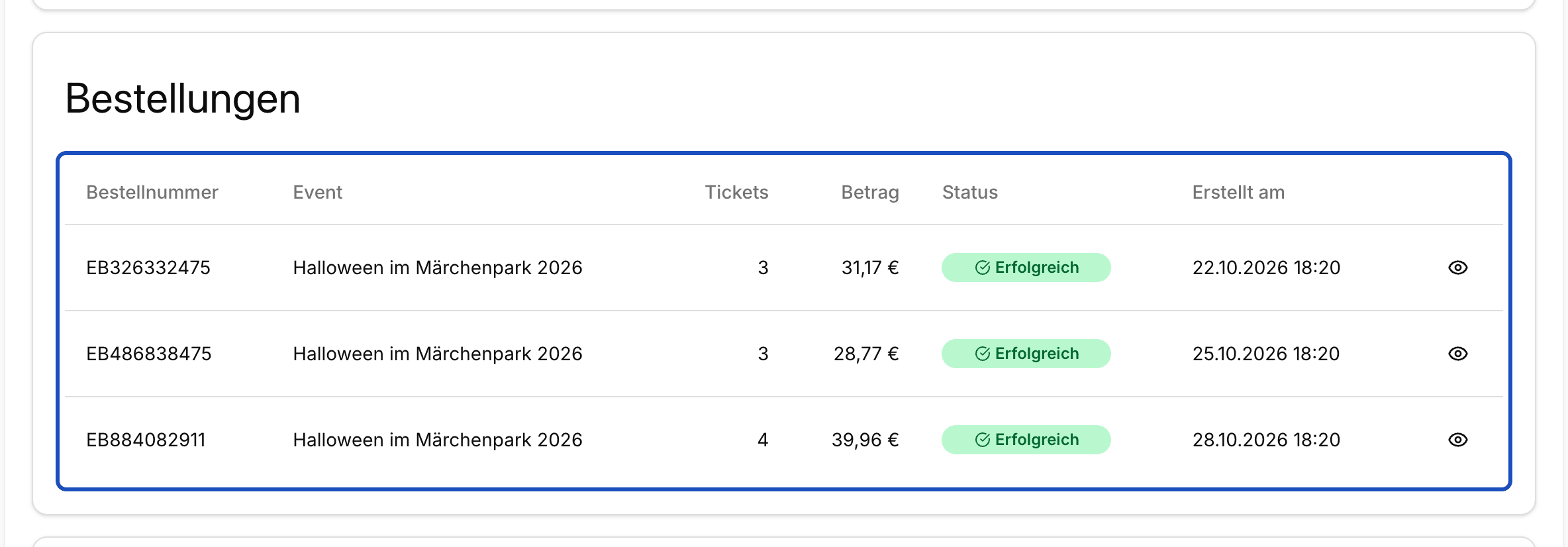
Sehen, wer den Code genutzt hat
Klick in der Liste auf einen Gutschein. Auf der Detailseite siehst du seine Einstellungen und alle Bestellungen, in denen er eingelöst wurde.
Gut zu wissen
Wie behalte ich bei vielen Codes den Überblick?
Gib Gutscheinen im Bereich Gruppierung eine oder mehrere Markierungen, zum Beispiel "Partner" oder "Sommeraktion". Die Beschreibung dort ist nur für dich und dein Team. Deine Gäste sehen sie nicht.
Kann ich einen Code nachträglich ändern?
Ja. Öffne den Gutschein und klicke auf Bearbeiten. So kannst du zum Beispiel das Ablaufdatum verlängern oder die Anzahl erhöhen.
Kann ich die Gutscheine exportieren?
Ja. Über der Liste der Gutscheine klickst du auf Export und wählst CSV oder Excel. Der Export enthält die Gutscheine, die gerade gefiltert sind, zum Beispiel nur die mit der Markierung eines Partners.