
Rechnungen und E-Rechnung einstellen
So legst du Zahlungsziel, Rechnungsmail für deine Buchhaltung und Nummernkreise fest und hinterlegst die Leitweg-ID für E-Rechnungen.
Eventbuddy schreibt zu jeder Ticketbestellung eine Rechnung. Hier stellst du ein, wie lange deine Kunden Zeit zum Zahlen haben, ob deine Buchhaltung jede Rechnung automatisch bekommt und wie die Rechnungen nummeriert werden, die du selbst schreibst.
Bevor du loslegst
Du brauchst eine Rolle mit Zugriff auf die Einstellungen, zum Beispiel Admin.
Zahlungsziel und Rechnungsmail festlegen
Rechnungseinstellungen öffnen
Klicke unten in der Seitenleiste auf den Namen deines Veranstalters und dann auf Einstellungen. Öffne den Reiter Rechnungseinstellungen.
Zahlungsziel eintragen
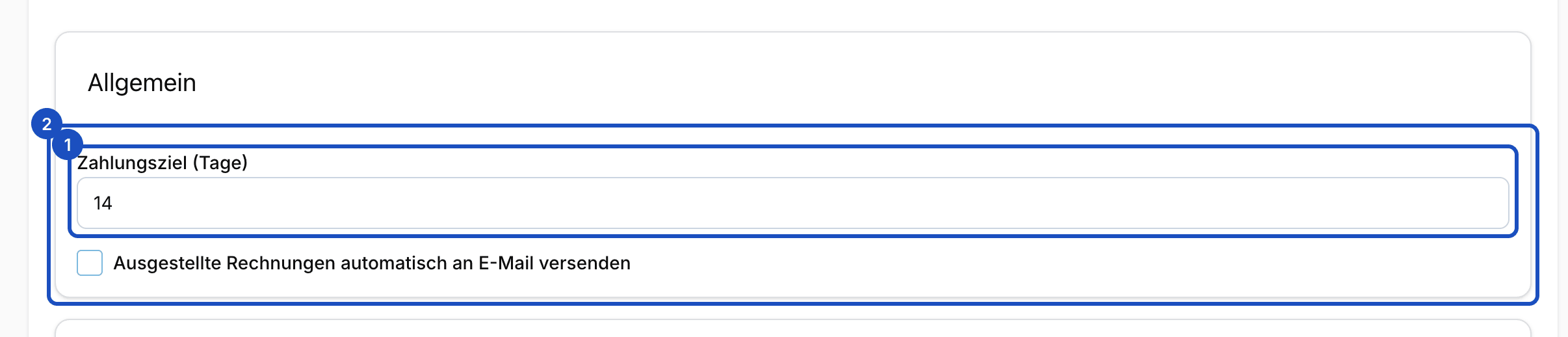
Unter Zahlungsziel (Tage) trägst du ein, wie viele Tage deine Kunden Zeit haben. Das gilt zum Beispiel für Bestellungen mit Kauf auf Rechnung und für Abo-Rechnungen.
Rechnungen an die Buchhaltung schicken
Setz das Häkchen bei Ausgestellte Rechnungen automatisch an E-Mail versenden und trag unter Rechnungsmail die Adresse deiner Buchhaltung ein. Ab jetzt geht jede ausgestellte Rechnung und jede Stornorechnung auch an diese Adresse.
Speichern
Klicke unten auf Speichern.
Nummernkreise anpassen
Die Nummernkreise gelten für Rechnungen, die du selbst schreibst, für Stornorechnungen, Auftragsbestätigungen, Angebote und Gutschriften. Rechnungen zu Ticketbuchungen haben einen eigenen, festen Nummernkreis, den du nicht ändern kannst.
Entsperren
Klicke bei Nummernkreise auf Entsperren und bestätige den Hinweis. Ändere Nummernkreise nur nach Rücksprache mit deiner Steuerberatung, damit die Nummerierung lückenlos bleibt.
Format festlegen
Trag für jede Art das Format ein, zum Beispiel
RE-{YYYY}-{SEQ}für RE-2027-0001. Unter Start legst du die erste Nummer fest, unter Führende Nullen die Länge der laufenden Nummer. Speichere jede Zeile einzeln.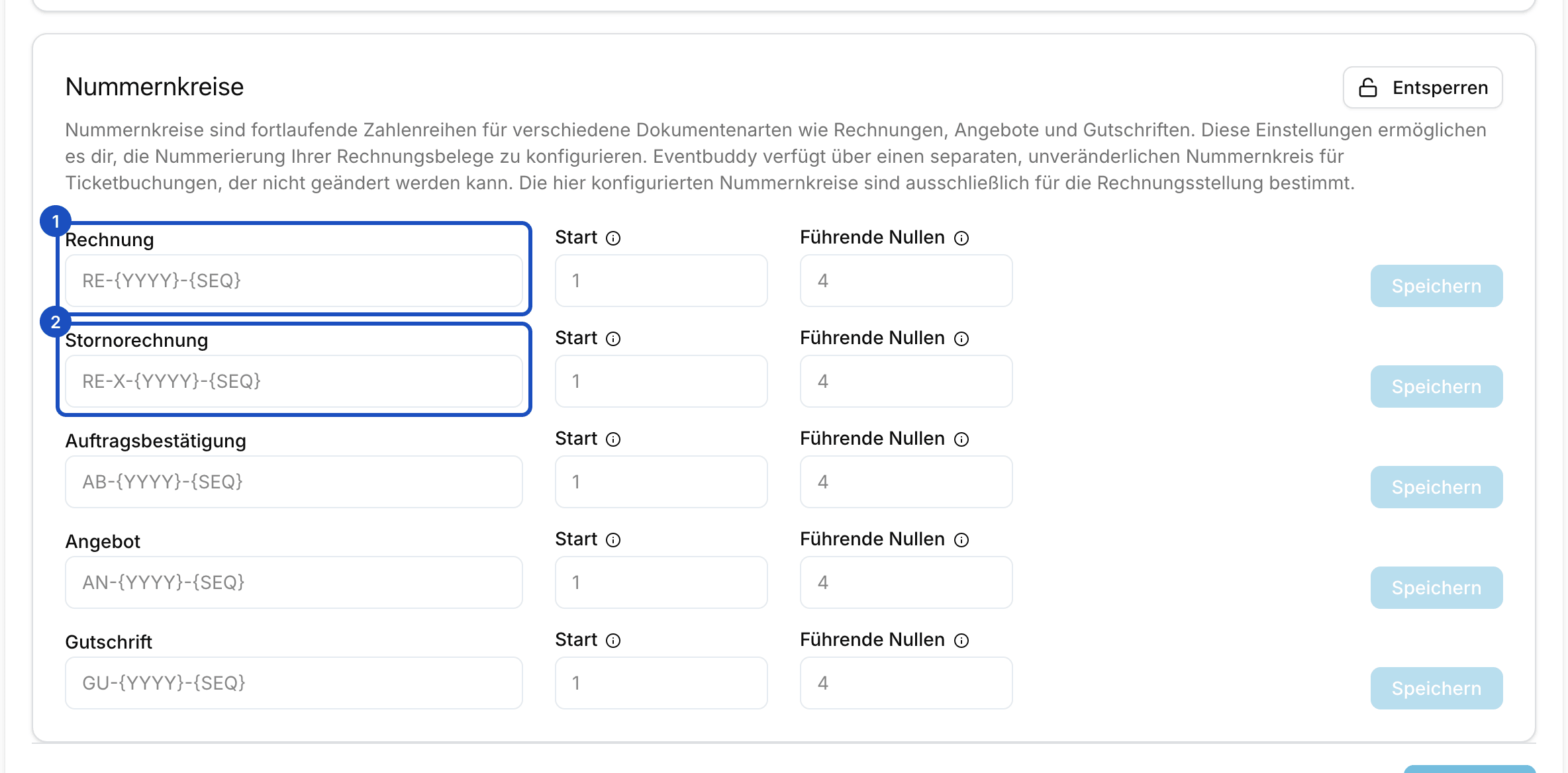
Fehlt {SEQ} im Format, hängt Eventbuddy die laufende Nummer automatisch an.
| Platzhalter | Bedeutung |
|---|---|
{YY} / {YYYY} | Jahr, zweistellig oder vierstellig |
{MM} | Monat, zweistellig |
{CU} | Kundennummer |
{SEQ} | Laufende Nummer |
Leitweg-ID für E-Rechnungen hinterlegen
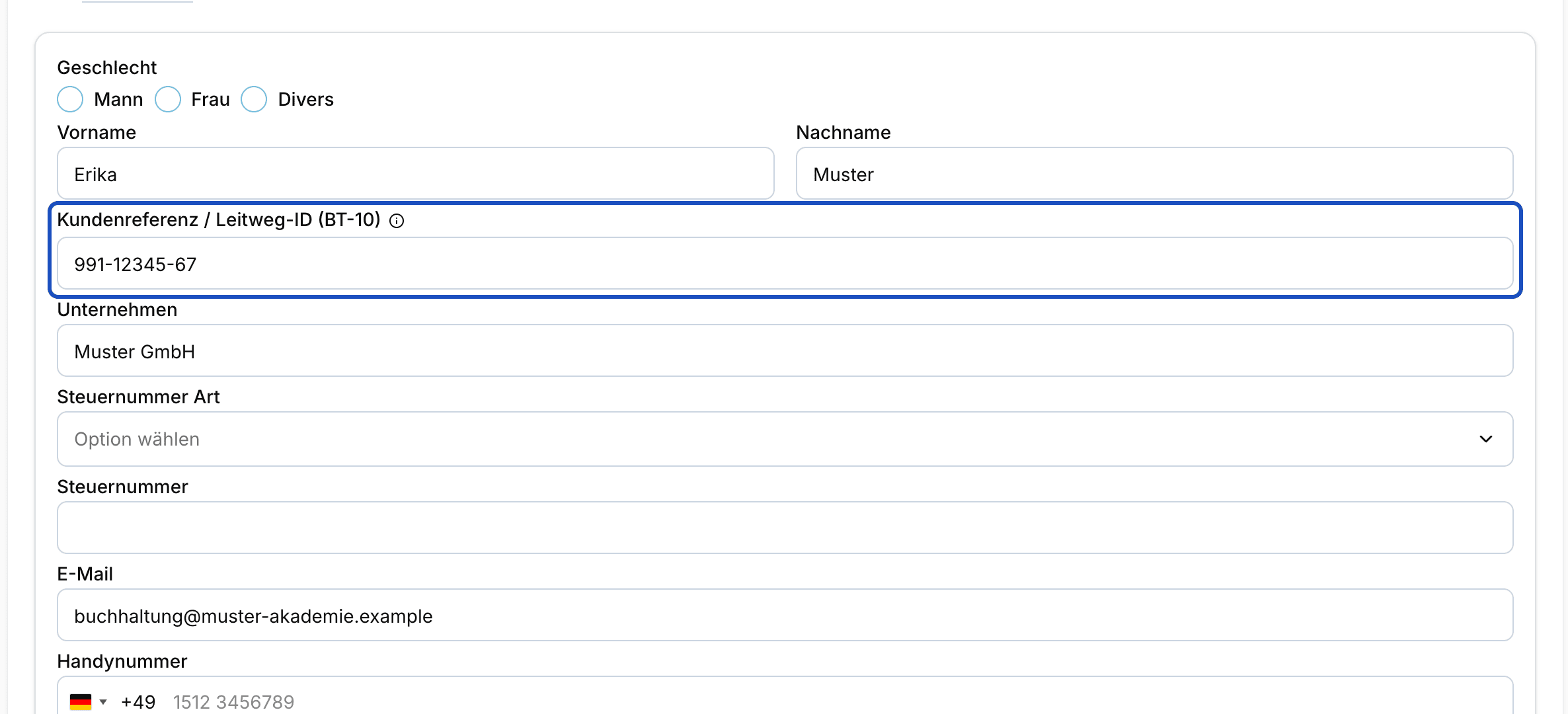
Schulen, Behörden und andere öffentliche Auftraggeber geben oft eine Leitweg-ID vor. Öffne unter Verwaltung > Kunden den Kunden und klicke auf Bearbeiten. Trag die ID unter Kundenreferenz / Leitweg-ID (BT-10) ein und speichere. Ohne eigene ID setzt Eventbuddy eine selbst.
Gut zu wissen
In welchen Formaten gibt es die E-Rechnung?
Auf der Seite einer Rechnung findest du unter Herunterladen drei Formate: PDF, E-Rechnung (PDF) mit eingebetteten Rechnungsdaten und XRechnung (XML). Die Seite gibt es, wenn Eventbuddy das Schreiben von Rechnungen für dich freigeschaltet hat.
Wo stelle ich Reverse-Charge ein?
Bei Rechnungen, die du selbst schreibst, wählst du unter Besteuerung die Art der Besteuerung, zum Beispiel Reverse-Charge (B2B innerhalb EU). Mehr dazu im Artikel zum Rechnungen schreiben.