
Tickets in Apple Wallet und Google Wallet
Wo deine Gäste ihre Tickets ins Wallet legen, was der Pass zeigt und wann er sich von selbst aktualisiert.
Deine Gäste können jedes Ticket in Apple Wallet oder Google Wallet speichern. Am Einlass zeigen sie dann ihr Handy vor. Du musst dafür nichts einrichten: Die Buttons sind bei jeder Bestellung dabei.
So legt dein Gast ein Ticket ins Wallet
Bestellung öffnen
Nach dem Kauf bekommt dein Gast eine E-Mail mit dem Button Tickets & Bestellung anzeigen. Er führt auf die Seite seiner Bestellung mit allen Tickets.
Button antippen
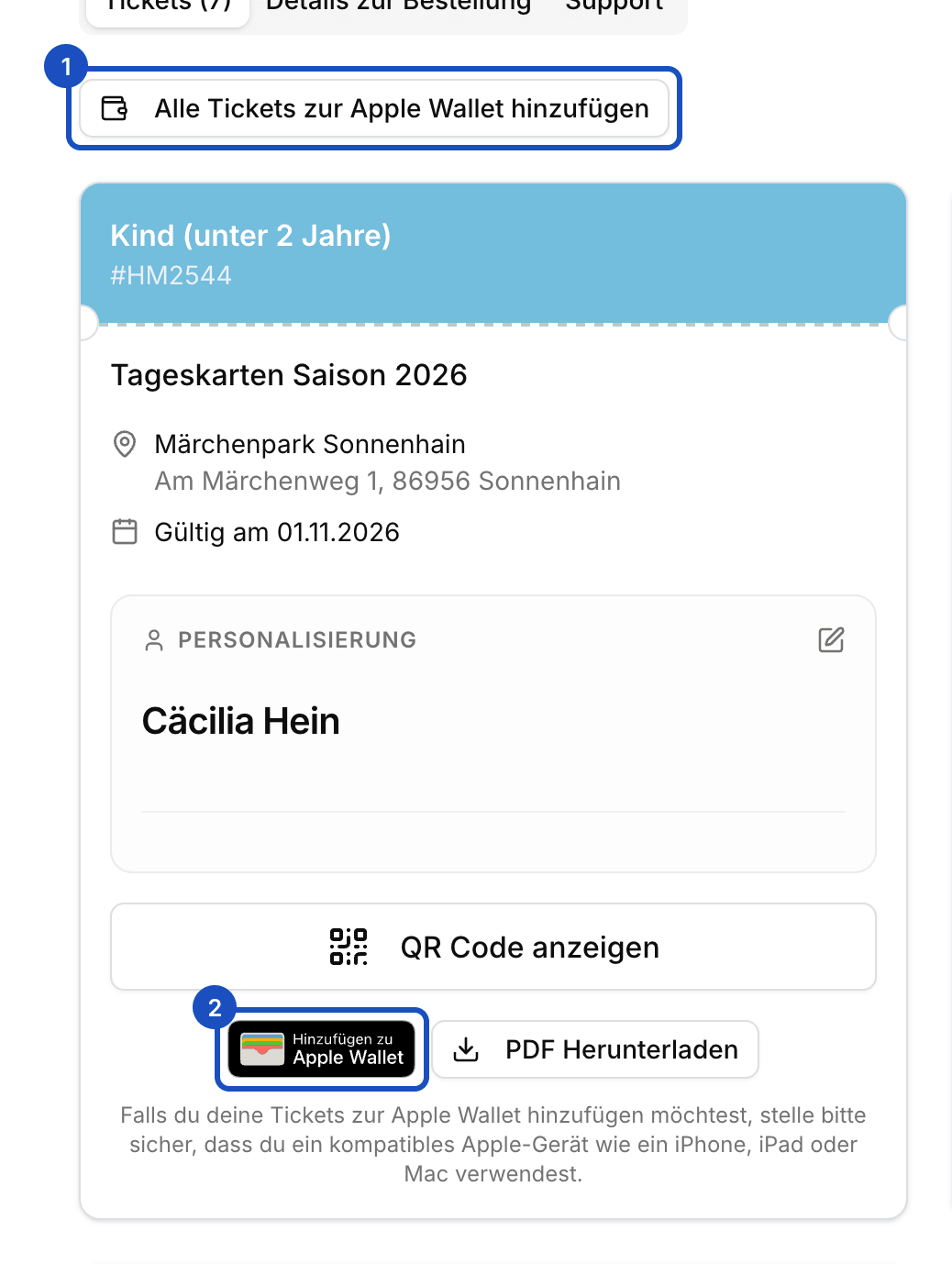
Unter jedem Ticket stehen die Buttons für Apple Wallet und Google Wallet und der Button für das PDF. Auf einem iPhone erscheint nur Apple Wallet, auf einem Android-Handy nur Google Wallet.
Alle auf einmal speichern
Hat die Bestellung mehrere Tickets, stehen darüber die Buttons Alle Tickets zur Apple Wallet hinzufügen und Alle Tickets zur Google Wallet hinzufügen.
Gäste von deiner Gästeliste finden dieselben Buttons auf der Seite ihrer Einladung.
Was der Pass zeigt
Der Pass zeigt Event, Datum, Einlass, Ort, Tickettyp und den QR-Code, den ihr am Einlass scannt. Als Bild nutzt er das Titelbild des Events, dazu dein Logo. Die Sprache richtet sich nach der Sprache deines Gastes.
Wann sich der Pass aktualisiert
Gespeicherte Pässe bleiben aktuell. Eventbuddy aktualisiert sie, wenn du zum Beispiel:
- Datum, Einlass, Titel oder Titelbild des Events änderst,
- den Ort oder seine Adresse änderst,
- den Gastnamen oder das Gültigkeitsdatum eines Tickets änderst.
Ändern sich Datum oder Einlass, bekommt dein Gast eine Mitteilung auf dem Handy. Nach einem gültigen Scan am Einlass zeigt der Pass die Uhrzeit des Check-ins.
Gut zu wissen
Kann ich einen Wallet-Pass selbst herunterladen?
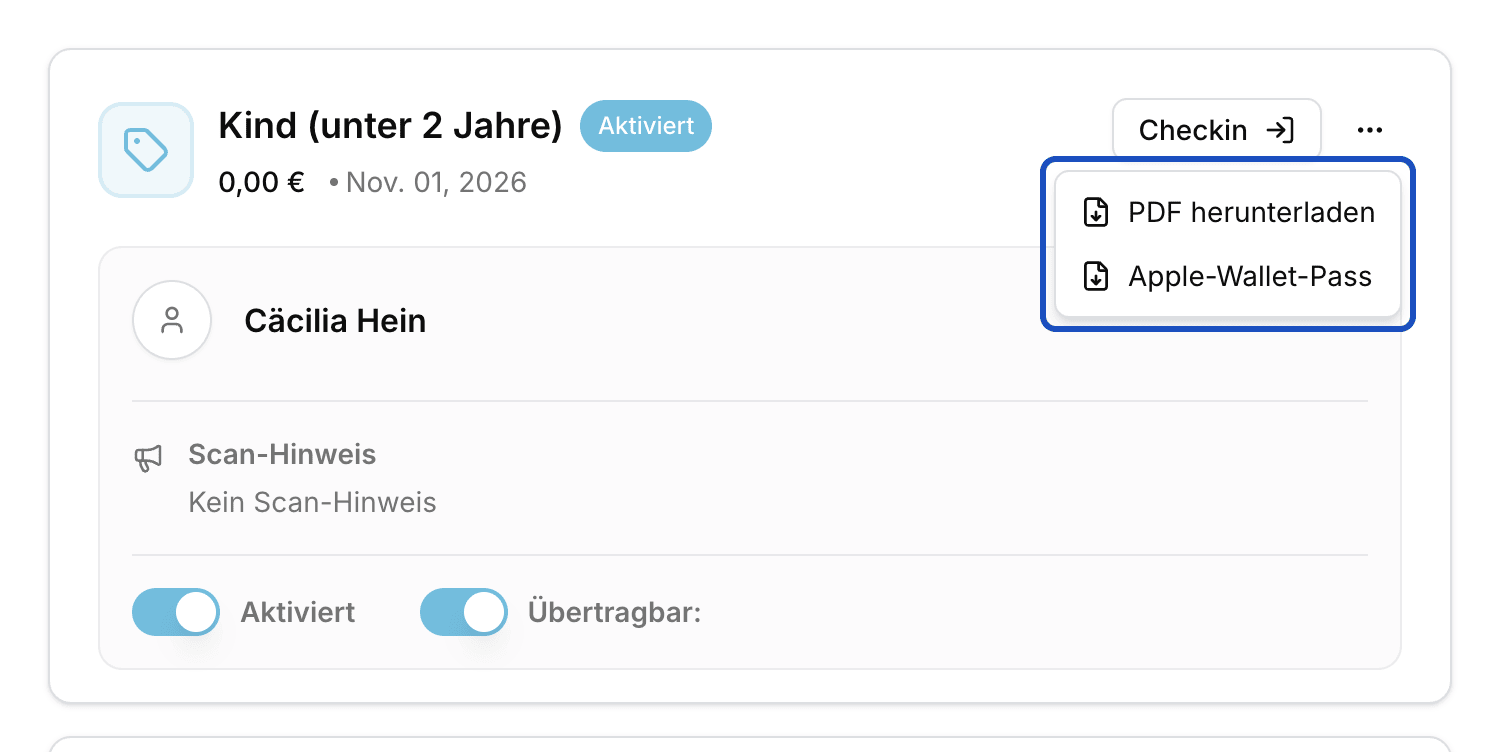
Ja. Öffne die Bestellung im Admin und klicke beim Ticket auf das Menü. Dort findest du PDF herunterladen, Apple-Wallet-Pass und Google-Wallet-Pass. So kannst du einem Gast seinen Pass auch selbst schicken.
Brauchen Gäste das Wallet?
Nein. Der QR-Code auf dem PDF-Ticket funktioniert genauso. Das Wallet ist nur bequemer, weil das Ticket ohne Suchen auf dem Handy liegt.