
Eine Rechnung ohne Ticket schreiben
So schreibst du eine freie Rechnung, etwa für einen Messestand oder ein Sponsoring, prüfst sie, verschickst sie und korrigierst sie später.
Nicht alles, was du abrechnest, ist ein Ticket. Für einen Messestand, ein Sponsoring oder eine Raummiete schreibst du in Eventbuddy eine freie Rechnung. Sie bekommt eine Nummer aus deinem Nummernkreis und steht als PDF und als E-Rechnung bereit.
Bevor du loslegst
- Das Schreiben von Rechnungen schaltet Eventbuddy für dich frei. Schreib uns, wenn du es nutzen möchtest. Danach findest du in der Seitenleiste unter Verkauf den Punkt Rechnungen.
- Leg den Empfänger vorher als Kunden mit vollständiger Adresse an.
Die Rechnung schreiben
Rechnung erstellen
Öffne Rechnungen und klicke auf Rechnung erstellen.
Empfänger wählen
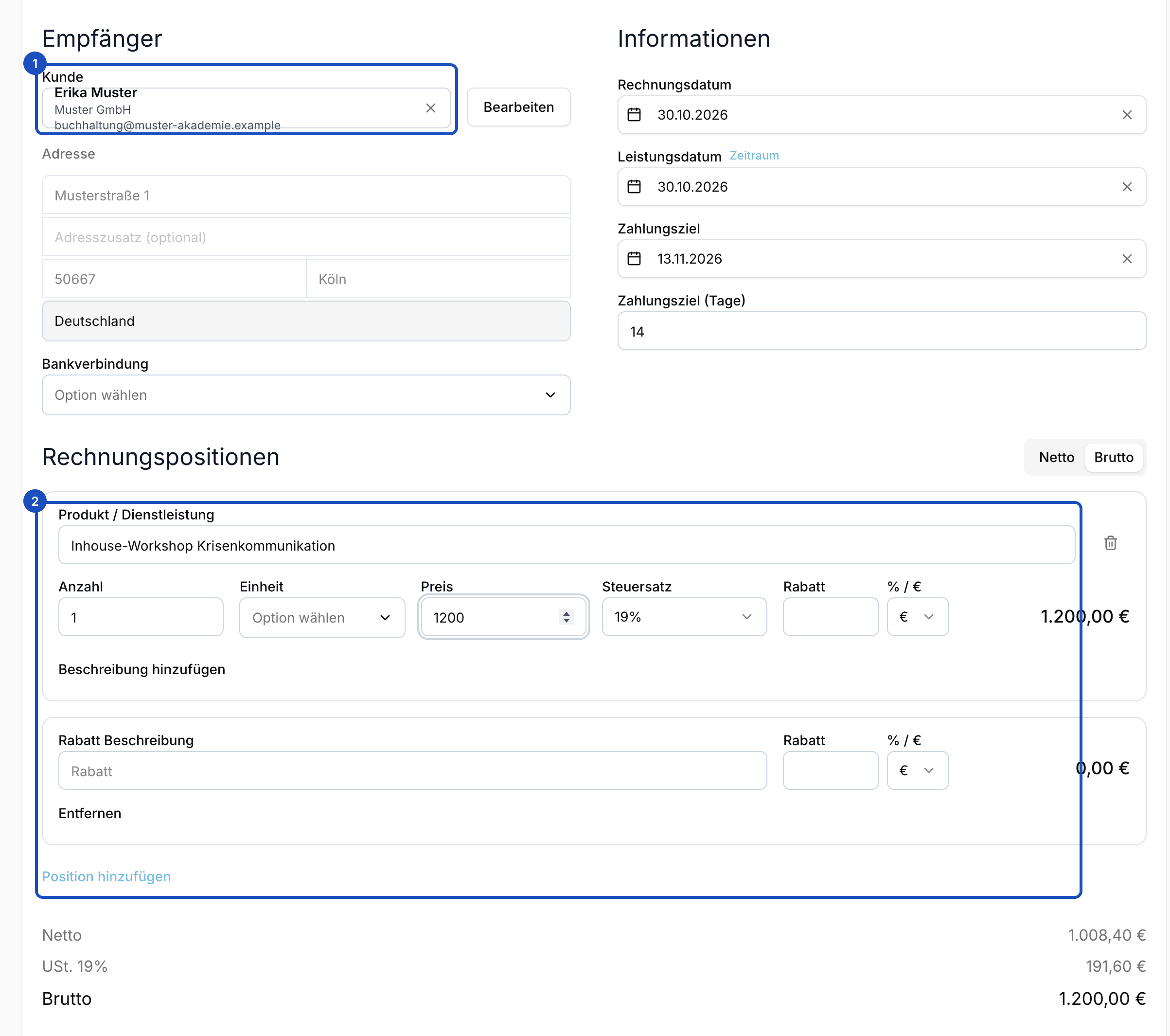
Wähle unter Empfänger den Kunden, zum Beispiel "Muster GmbH", und die Bankverbindung, die auf der Rechnung stehen soll.
Daten eintragen
Unter Informationen trägst du Rechnungsdatum, Zahlungsziel und das Leistungsdatum oder einen Leistungszeitraum ein.
Positionen hinzufügen
Klicke unter Rechnungspositionen auf Position hinzufügen. Trag Produkt / Dienstleistung, Anzahl, Einheit, Preis und Steuersatz ein. Wiederhole das für jede Position.
Besteuerung prüfen
Unter Besteuerung wählst du die Art der Besteuerung. Für die meisten Rechnungen in Deutschland bleibt es beim Standard. Für Firmenkunden in anderen EU-Ländern gibt es zum Beispiel Reverse-Charge (B2B innerhalb EU).
Speichern und prüfen
Klicke auf Speichern. Die Rechnung ist jetzt ein Entwurf, den du noch ändern kannst. Mit Vorschau siehst du sie so, wie dein Kunde sie bekommt.
Festsetzen und verschicken
Passt alles, klicke auf Festsetzen. Setz im Dialog das Häkchen bei Email senden, wenn dein Kunde die Rechnung per E-Mail bekommen soll, und pass bei Bedarf den Betreff an. Bestätige mit Festsetzen.
Nach dem Festsetzen
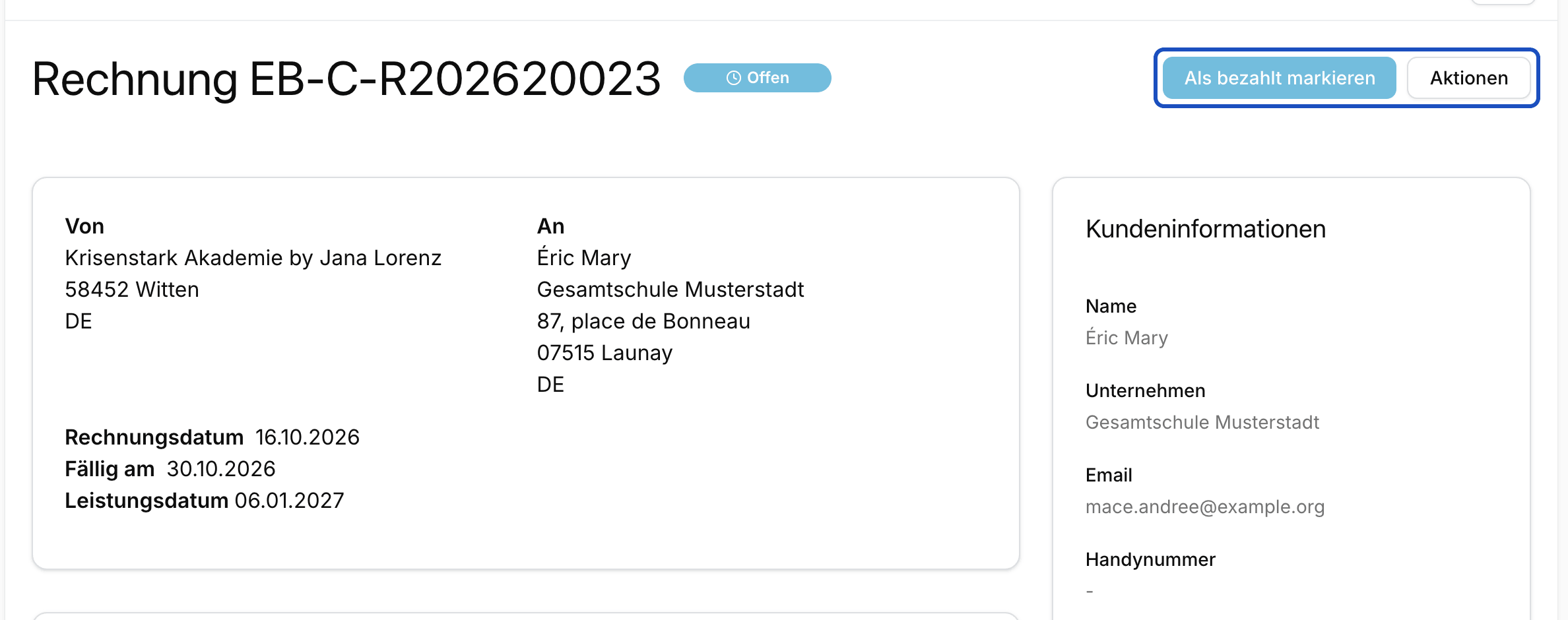
Auf der Seite der Rechnung lädst du sie unter Herunterladen als PDF, E-Rechnung (PDF) oder XRechnung (XML) herunter. Ist das Geld da, klickst du auf Als bezahlt markieren.
Eine Rechnung korrigieren
Öffne die Rechnung und klicke unter Aktionen auf Korrekturrechnung erstellen. Eventbuddy legt eine neue Rechnung mit denselben Angaben an, die du änderst. Sobald du die Korrekturrechnung festsetzt, wird die ursprüngliche Rechnung automatisch storniert und auf der neuen referenziert.
Brauchst du keinen Ersatz, klickst du unter Aktionen auf Stornieren.
Gut zu wissen
Kann ich einen Entwurf löschen?
Ja. Solange die Rechnung nicht festgesetzt ist, löschst du sie mit Löschen.
Wie trage ich eine Leitweg-ID ein?
Unter E-Rechnungsangaben trägst du die Leitweg-ID (BT-10) und weitere Referenzen für diese Rechnung ein. Hast du die Leitweg-ID beim Kunden hinterlegt, musst du hier nichts tun.
Wie wird die Rechnung nummeriert?
Nach dem Nummernkreis für Rechnungen in deinen Rechnungseinstellungen. Die Nummer bekommt die Rechnung beim Festsetzen.