
Tickets am Einlass scannen
So legst du Scanlisten für deine Eingänge an, gibst deinem Team Scanner-Zugänge und verstehst, was der Scanner meldet.
Am Einlass scannst du die Tickets im Browser, mit der Kamera eines Handys oder Tablets oder mit einem Handscanner. Mit Scanlisten legst du fest, welche Tickets an welchem Eingang gelten und wie oft.
Bevor du loslegst
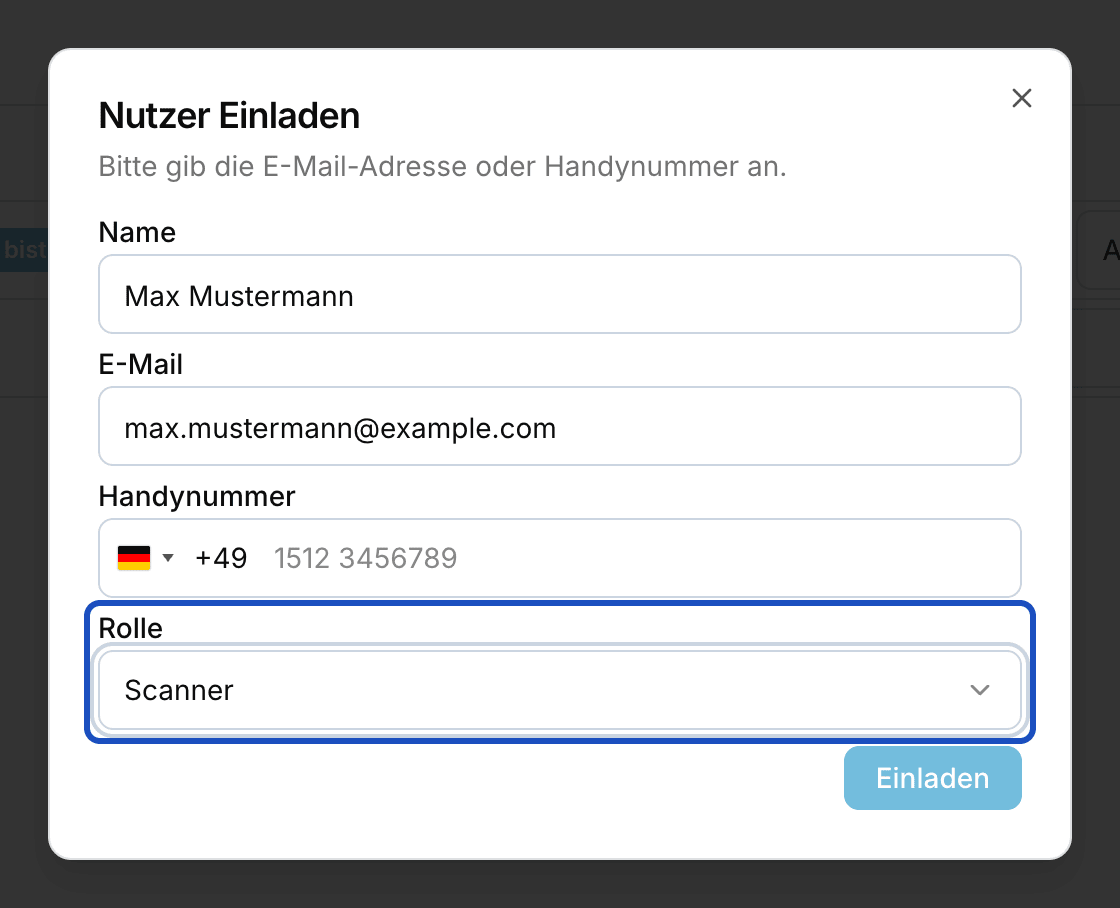
Wer scannen soll, braucht eine Rolle mit Scan-Recht. Für Helfer am Einlass gibt es die Rolle Scanner: Sie dürfen scannen und Bestellungen und Gästelisten ansehen, aber nichts ändern. Wie du jemanden einlädst, steht in Team einladen und Rollen vergeben.
Eine Scanliste anlegen
Einlass öffnen
Klicke in der Seitenleiste unter Vor Ort auf Einlass. Du siehst alle Scanlisten deines Veranstalterkontos.
Scanliste erstellen
Klicke auf Scan Liste erstellen. Gib unter Name ein, wo gescannt wird, zum Beispiel "Eingang Nord". Die Beschreibung ist nur für dein Team.
Events und Tickettypen wählen
Wähle unter Events, für welche Events die Liste gilt. Unter Tickettypen schränkst du sie auf bestimmte Tickets ein, zum Beispiel nur VIP am Seiteneingang. Lässt du Tickettypen leer, gelten alle Tickets der gewählten Events.
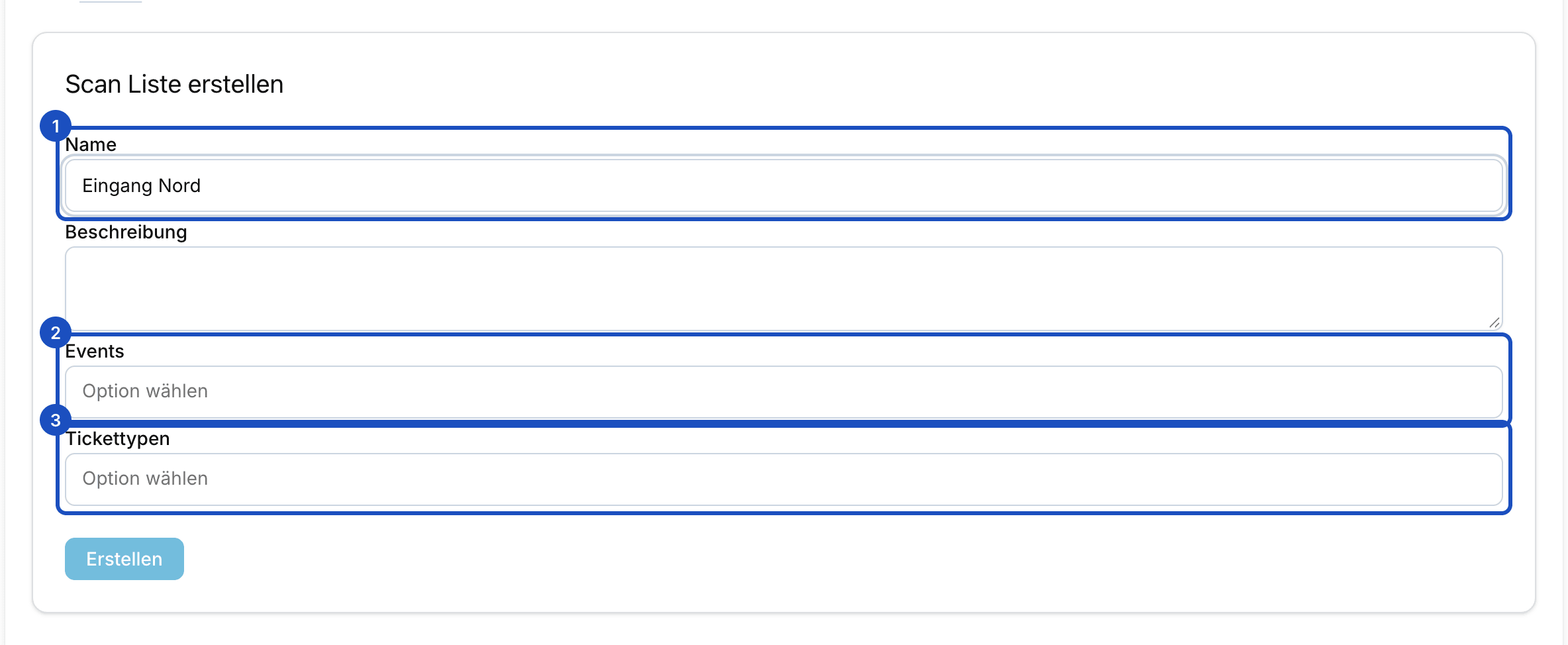
Ohne Auswahl bei Tickettypen gilt jedes Ticket der gewählten Events. Speichern
Klicke auf Erstellen.
Scannen
Scanliste öffnen
Öffne unter Einlass die Scanliste für deinen Eingang. Der Scanner startet direkt auf der Seite.
Kamera oder Handscanner wählen
Unter Kamera oder Scanner wählen stellst du ein, womit du scannst. Für einen angeschlossenen Handscanner wählst du Handscanner (HID). Das Gerät merkt sich deine Wahl.
Ticket scannen
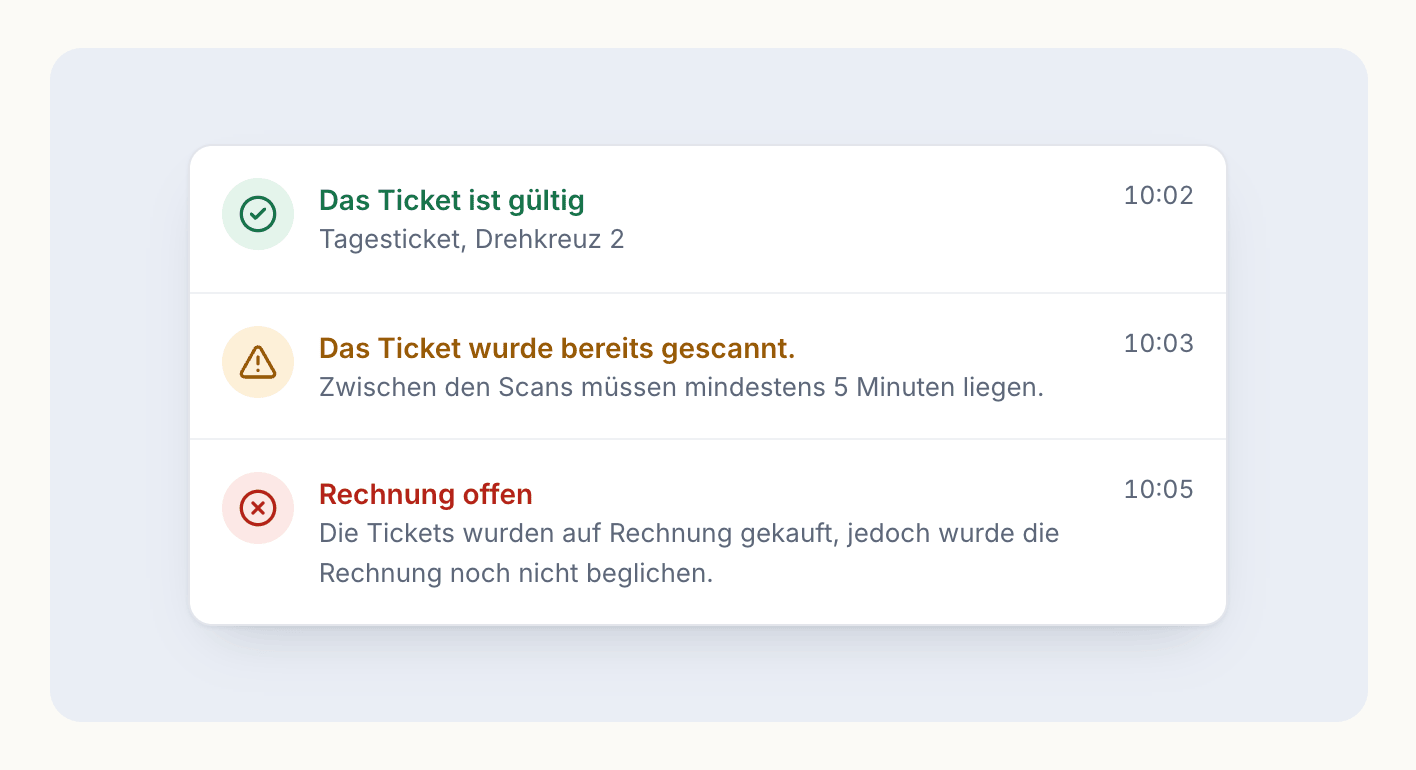
Halte den QR-Code vor die Kamera oder den Scanner. Grün heißt: Das Ticket gilt. Bei jedem anderen Ergebnis zeigt der Scanner den Grund.
Was der Scanner meldet
| Meldung | Was sie bedeutet |
|---|---|
| Das Ticket ist gültig | Einlassen. |
| Bereits von dir gescannt / Gescannt von … | Das Ticket wurde in dieser Scanliste schon genutzt. Der Scanner zeigt, von wem und wann. |
| Das Ticket ist nicht an diesem Tag gültig | Ein Tagesticket für einen anderen Tag. |
| Das Ticket ist noch nicht gültig / nicht mehr gültig | Der Scan liegt außerhalb der Gültigkeit des Tickets oder der Einlasszeit. |
| Alle verfügbaren Verwendungen für heute wurden bereits genutzt | Die Grenze Maximale Verwendungen pro Tag ist erreicht. |
| Die Bestellung für das Ticket wurde nicht bezahlt | Die Zahlung ist noch nicht eingegangen. |
| Die Tickets wurden auf Rechnung gekauft, jedoch wurde die Rechnung noch nicht beglichen. | Bei Kauf auf Rechnung ist die Rechnung noch offen. |
| Das Foto fehlt | Das Ticket braucht ein Foto, siehe Foto auf der Jahreskarte. |
| Dieses Ticket wurde deaktiviert | Das Ticket gilt nicht mehr, zum Beispiel nach einer Stornierung. |
Bei den meisten Meldungen kannst du mit Trotzdem einchecken den Gast trotzdem einlassen. Bei deaktivierten und unbezahlten Tickets geht das nicht.
Gut zu wissen
Kann ein Ticket an zwei Eingängen gescannt werden?
Ja, wenn es zwei Scanlisten sind. Eventbuddy zählt die Scans pro Scanliste. So kannst du zum Beispiel eine Liste für den Einlass und eine für einen Workshop anlegen, und das Ticket gilt in beiden einmal. Mehrere Geräte können dieselbe Scanliste gleichzeitig nutzen.
Wie gebe ich meinem Einlassteam einen Hinweis zu einem Ticket?
Trag am Tickettyp oder am einzelnen Ticket einen Scan-Hinweis ein, zum Beispiel "Armband ausgeben". Der Scanner zeigt ihn beim Scannen an. Gäste sehen ihn nicht.
Braucht der Scanner Internet?
Ja. Der Scanner prüft jedes Ticket direkt bei Eventbuddy. Dadurch sehen alle Eingänge sofort, ob ein Ticket schon gescannt wurde.