
Ticketshop teilen und auf deiner Website zeigen
So findest du den Link zu deinem Shop und zu jedem Event, wählst die Shop-Übersicht und zeigst den Shop auf deiner Website.
Jeder Veranstalter hat bei Eventbuddy eine eigene Shop-Seite mit allen öffentlichen Events. Den Link teilst du per E-Mail, in Social Media oder auf deiner Website. Jedes Event hat zusätzlich eine eigene Seite, die du direkt verlinken kannst.
Den Link zu deinem Shop finden
Shop öffnen
Klicke unten in der Seitenleiste auf Seite ansehen. Deine Shop-Seite öffnet sich in einem neuen Tab.
Adresse kopieren
Kopiere die Adresse aus der Adresszeile deines Browsers. Sie endet auf
/o/und dein URL-Kürzel. Das URL-Kürzel änderst du in den Einstellungen im Reiter Allgemeine Informationen.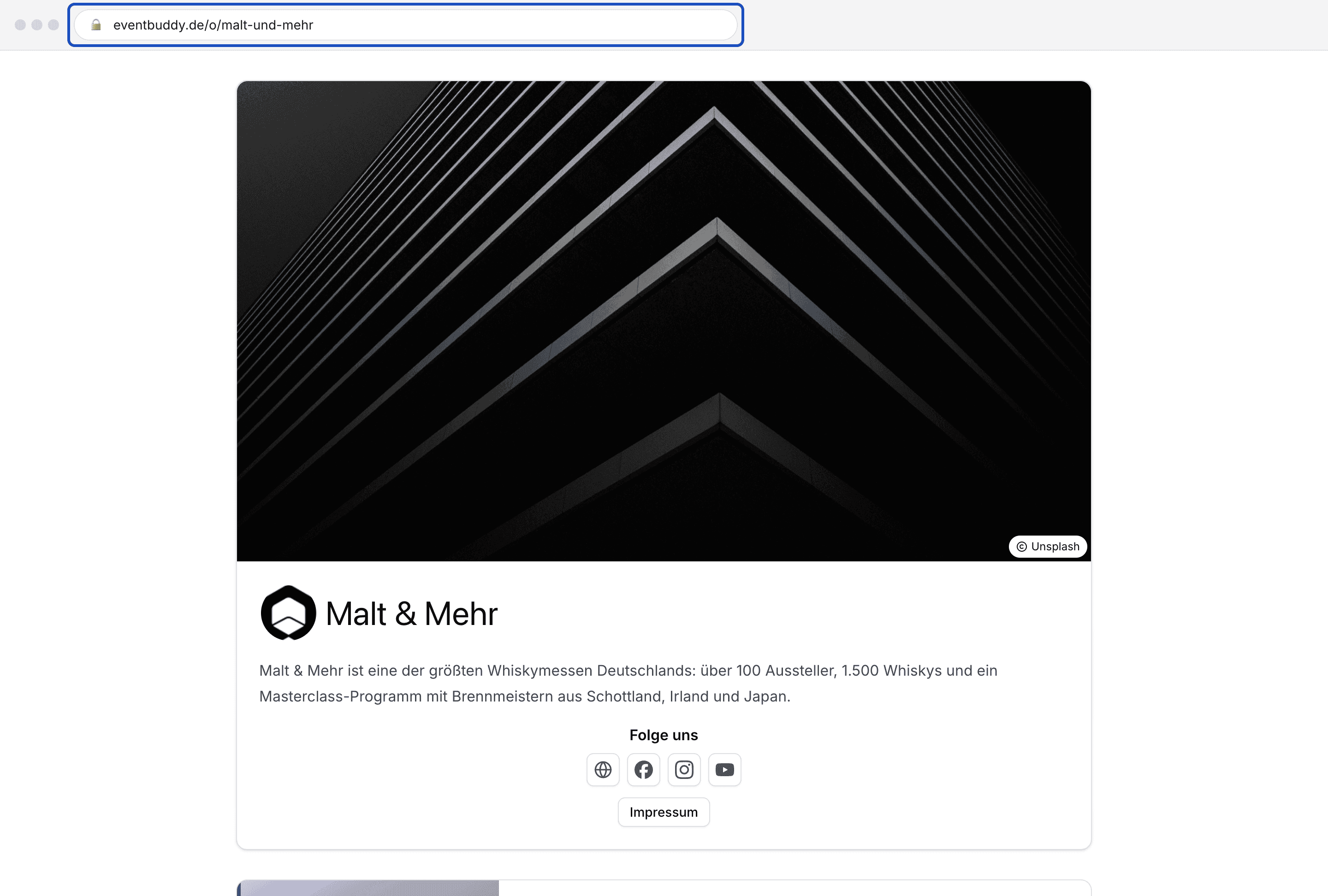
Link zu einem einzelnen Event
Klicke in der Seitenleiste unter Verkauf auf Events, öffne das Menü des Events und klicke auf Anzeigen. Die Event-Seite öffnet sich, und du kopierst ihre Adresse wie oben.
Liste oder Kategorien wählen
Unter Einstellungen im Reiter Allgemeine Informationen legst du mit Shop-Übersicht fest, wie deine Shop-Seite aufgebaut ist:
- Alle Events: Alle öffentlichen Events stehen untereinander.
- Kategorien: Deine Gäste sehen zuerst Kacheln für deine Kategorien, zum Beispiel "Tastings" und "Messen", und darin die Events.

Die Kategorie eines Events wählst du beim Bearbeiten des Events im Feld Kategorie. Über Event Kategorien verwalten in diesem Feld legst du neue Kategorien an. Jede Kategorie hat eine eigene Seite, die du ebenfalls verlinken kannst.
Den Shop auf deiner Website zeigen
Am einfachsten setzt du auf deiner Website einen Button oder Link, der auf deine Shop-Seite oder ein Event zeigt. Deine Gäste kaufen dann im Eventbuddy-Shop.
Möchtest du den Shop direkt in deine Seite einbetten, geht das mit einem iframe. Deine Shop-Seite, die Event-Seiten und der Checkout lassen sich so einbinden. Eventbuddy hat dafür ein kleines Skript, das die Höhe des iframes an den Inhalt anpasst.
Gut zu wissen
Ändert sich der Link, wenn ich das URL-Kürzel ändere?
Ja. Der alte Link führt dann nicht mehr zu deinem Shop. Ändere das URL-Kürzel deshalb am besten, bevor du den Link verteilst.
Was sehen meine Gäste auf der Shop-Seite?
Titelbild, Logo und Beschreibung aus deinem Veranstalterprofil, deine Social-Media-Profile, den Link zu deinem Impressum und darunter deine Events. Wie du das einrichtest, steht im Artikel zum Veranstalterprofil.