
Tickets erst nach Freigabe
So stellst du ein Ticket auf Freigabe, prüfst die Anfragen und nimmst sie an oder lehnst sie mit Begründung ab.
Manche Tickets willst du nicht an jeden verkaufen, zum Beispiel Fachbesucher-Tickets einer Messe. Mit einer Freigabe bestellt und bezahlt der Gast wie gewohnt, bekommt seine Tickets aber erst, wenn du die Bestellung freigegeben hast.
Ein Ticket auf Freigabe stellen
Ticket öffnen
Öffne das Event zum Bearbeiten und klicke beim Ticket auf Aufklappen.
Freigabe einschalten
Schalte unter Optionen Muss genehmigt werden ein und speichere das Event.
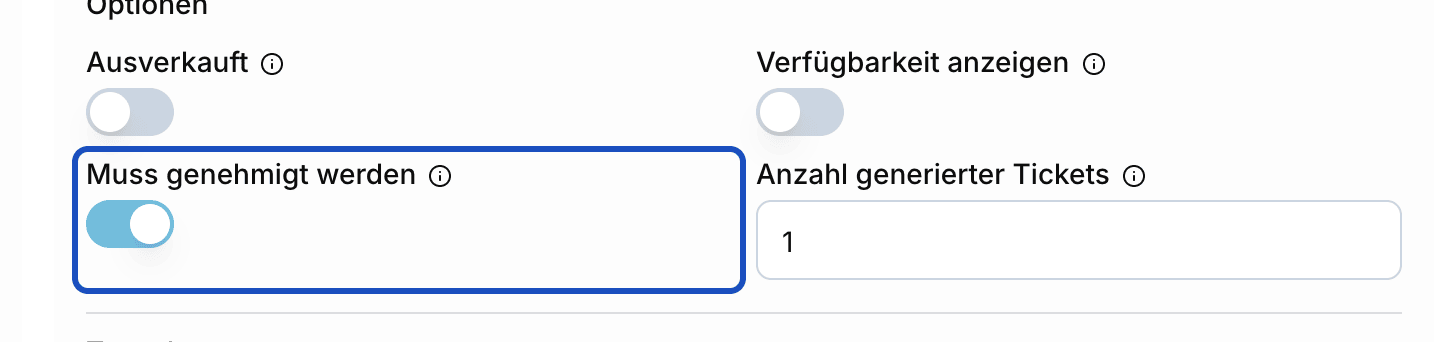
Im Checkout heißt der Button jetzt Zahlungspflichtig bestellen & Anfragen. Nach der Bestellung sieht der Gast auf seiner Bestellseite den Hinweis Warten auf Freigabe. Tickets kann er erst herunterladen, wenn du die Bestellung freigegeben hast.
Eine Anfrage prüfen
Offene Anfragen finden
Sobald eine Bestellung bezahlt ist, bekommen die Besitzer deines Kontos eine E-Mail mit Link zur Bestellung. Alle offenen Anfragen findest du unter Bestellungen mit dem Filter Freigabe ausstehend.
Bestellung prüfen
Öffne die Bestellung. Sieh dir Käuferdaten und, wenn du ein Formular nutzt, die Antworten an.
Freigeben oder ablehnen
Klicke auf Freigeben und bestätige. Eventbuddy aktiviert die Tickets und schickt sie dem Gast per E-Mail.
Passt die Anfrage nicht, klicke auf Ablehnen. Unter Grund für die Ablehnung schreibst du, warum. Dieser Text geht an den Gast. Klicke auf Bestätigen.
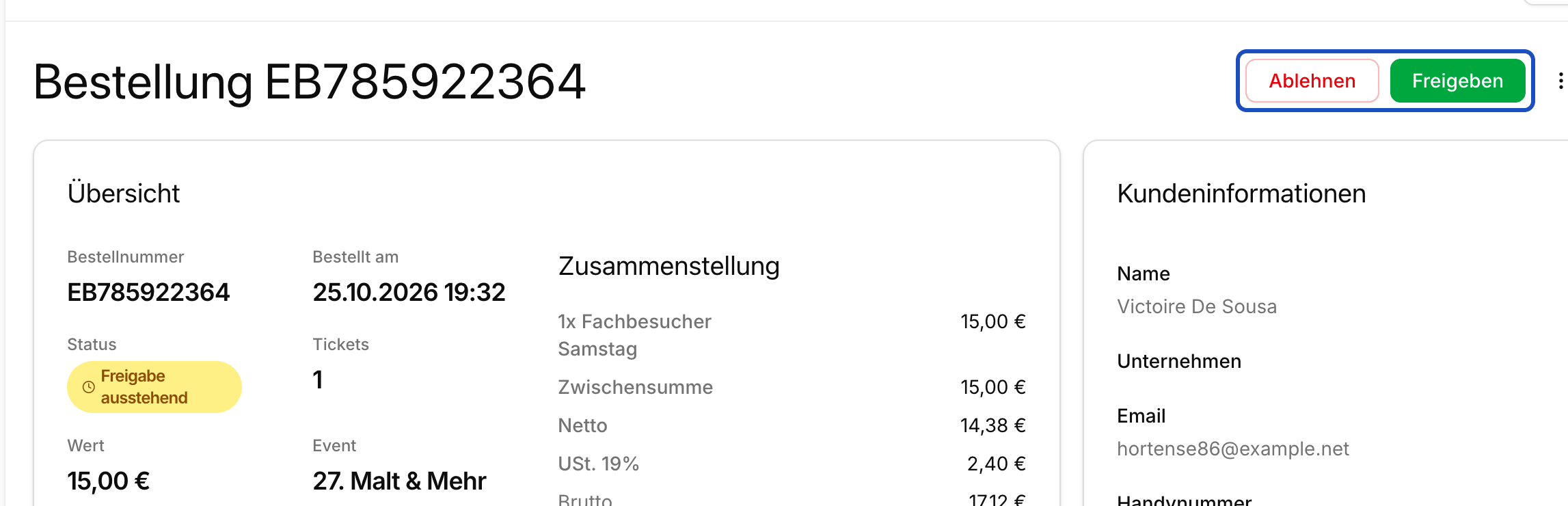
Die Buttons erscheinen nur, solange die Bestellung auf Freigabe wartet.
Gut zu wissen
Was passiert mit anderen Tickets in derselben Bestellung?
Freigeben und Ablehnen gelten für die ganze Bestellung. Kauft jemand ein Ticket mit Freigabe und eins ohne, lehnst du mit der Anfrage auch das andere Ticket ab.
Wie erfahre ich mehr über die Person, bevor ich entscheide?
Hänge ein Formular an das Event oder das Ticket, zum Beispiel mit Firma, Funktion oder einem Nachweis als Datei. Die Antworten stehen in der Bestellung, bevor du entscheidest.