
Team einladen und Rollen vergeben
So lädst du Kolleginnen und Kollegen ein, gibst jedem die passende Rolle und änderst sie später.
Jede Person aus deinem Team bekommt einen eigenen Zugang. Über die Rolle legst du fest, was sie im Admin-Bereich sehen und tun darf. Die Einlasskraft braucht keine Umsätze, die Buchhaltung keine Event-Einstellungen.
Bevor du loslegst
Nutzer verwalten darf, wer die Rolle Admin hat. Für die Einladung brauchst du Name und E-Mail-Adresse der Person.
Jemanden einladen
Nutzer verwalten öffnen
Klicke unten in der Seitenleiste auf den Namen deines Veranstalters und dann auf Nutzer verwalten.
Einladung ausfüllen
Klicke auf Nutzer einladen. Trag Name und E-Mail ein und wähle unter Rolle die passende Rolle. Die Handynummer ist freiwillig.
Einladen
Klicke auf Einladen. Die Person bekommt eine E-Mail mit einem Link, der drei Tage gültig ist. Bis sie die Einladung annimmt, steht sie unten in der Tabelle Einladung.
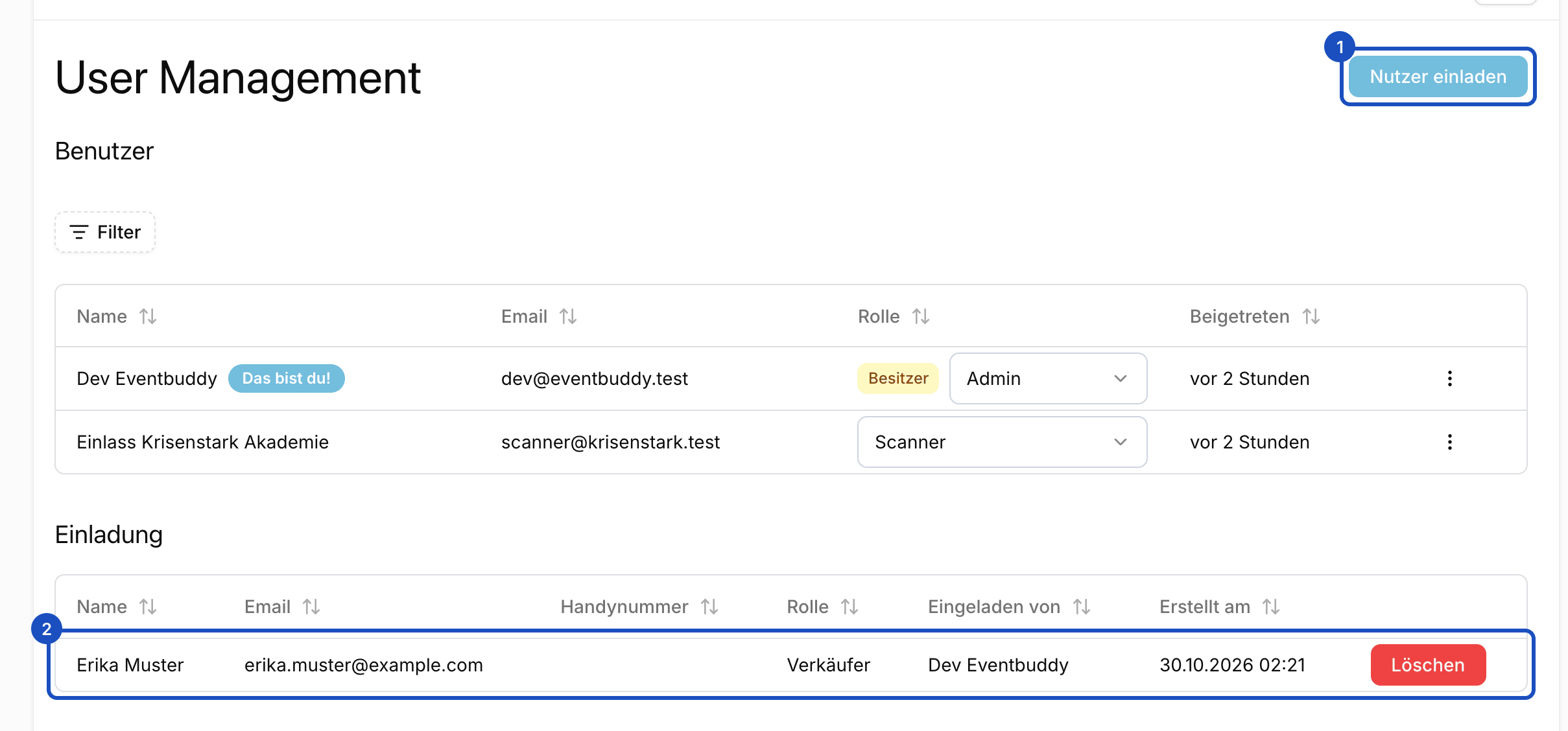
Offene Einladungen stehen unter deinem Team, bis sie angenommen sind.
Die Rollen
| Rolle | Für wen | Darf |
|---|---|---|
| Admin | Leitung, Organisation | Alles: Events, Bestellungen, Kunden, Gästelisten, Finanzen, Einstellungen und Team. |
| Verkäufer | Tageskasse | An der Tageskasse verkaufen, Events und Rechnungen sehen. Keine Bestellliste, kein Dashboard. |
| Scanner | Einlass | Tickets scannen, Bestellungen und Gästelisten ansehen. Ändert nichts. |
| Buchhaltung | Steuerbüro, Finanzen | Bestellungen, Kunden, Rechnungen und Finanzen ansehen und exportieren. Ändert nichts. |
Eine Rolle ändern
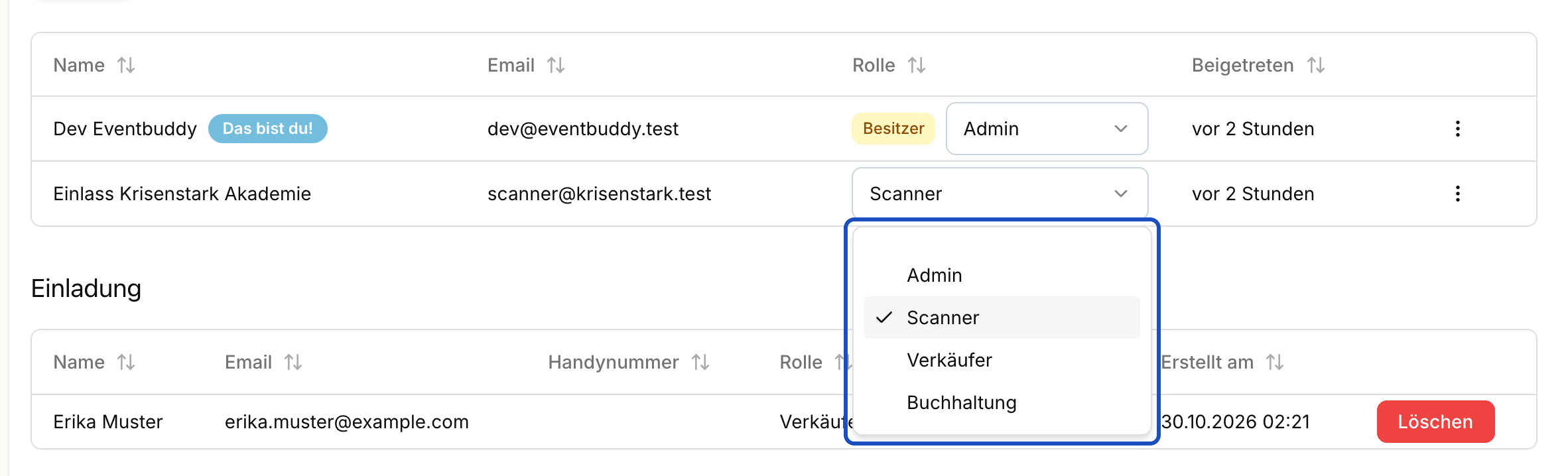
In der Tabelle Benutzer steht bei jeder Person ein Auswahlfeld mit ihrer Rolle. Wähle die neue Rolle aus. Eventbuddy speichert die Änderung sofort und bestätigt sie mit "Rolle wurde erfolgreich aktualisiert". Die Person sieht die neuen Bereiche beim nächsten Laden der Seite.
Gut zu wissen
Die Einladung ist abgelaufen. Was jetzt?
Lösch die offene Einladung in der Tabelle Einladung und lade die Person neu ein. Sie bekommt dann einen neuen Link.
Wie entferne ich jemanden aus dem Team?
Öffne in der Tabelle Benutzer das Menü der Person und klicke auf Benutzer entfernen. Dich selbst und den letzten Besitzer des Kontos kannst du nicht entfernen.
Was ist ein Besitzer?
Besitzer haben sämtliche Rechte, auch für Bankverbindungen. Wer Besitzer ist, kann im Menü einer Person Als Besitzer festlegen wählen und so weitere Besitzer bestimmen.