
Daten als CSV oder Excel exportieren
So exportierst du Bestellungen, Tickets, Kunden und andere Tabellen als CSV oder Excel und findest große Exporte später wieder.
Fast jede Liste im Admin kannst du als Datei herunterladen, zum Beispiel für deine Buchhaltung oder eine Teilnehmerliste. Der Export enthält genau die Zeilen, die du gerade gefiltert hast.
Eine Tabelle exportieren
Liste filtern
Öffne die Liste, zum Beispiel Bestellungen, und grenze sie ein, etwa auf ein Event oder einen Zeitraum. Wie das geht, steht in Tabellen filtern.
Export wählen
Klicke über der Liste auf Export. Wähle das Format: CSV für andere Programme, Excel zum direkten Öffnen. Bei Bestellungen wählst du außerdem, ob du die Bestellungen oder die einzelnen Tickets exportierst.
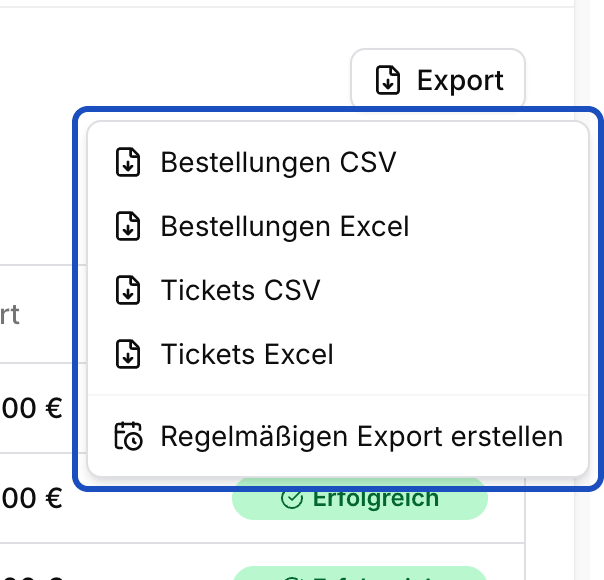
Bei Bestellungen gibt es zwei Exporte: einen pro Bestellung und einen pro Ticket. Datei herunterladen
Kleine Exporte lädt dein Browser sofort herunter. Größere erstellt Eventbuddy im Hintergrund. Du landest dann auf der Seite Exporte und kannst weiterarbeiten.
Den Button Export findest du bei Bestellungen, Kunden, Gästelisten, Gutscheine, Zahlungen und Ratenzahlungen, im Event Cockpit für die Scans, bei den Absagen eines Events und bei den Einladungscodes.
Große Exporte abholen
Exporte öffnen
Klicke in der Seitenleiste unter Verwaltung auf Exporte. Du siehst die Exporte mit Typ, Format, Status und wer sie angefordert hat.
Status prüfen
Wartend und Wird erstellt heißt: Die Datei ist noch nicht fertig. Bei Abgeschlossen ist sie bereit.
Herunterladen
Öffne das Menü am Ende der Zeile und klicke auf Herunterladen.

Gut zu wissen
Ein Export ist fehlgeschlagen. Was tun?
Öffne das Menü der Zeile und klicke auf Erneut versuchen. Klappt es wieder nicht, schreib uns und nenn den Export, den du angefordert hast.
Enthält der Export meine Sortierung und Suche?
Ja. Filter, Suche und Sortierung der Liste gelten auch für die Datei.
Kann ich einen Export jede Woche automatisch bekommen?
Ja. Im Menü Export gibt es Regelmäßigen Export erstellen. Wie das geht, steht in Exporte planen und automatisch zustellen.