
Dein Zugang und der erste Überblick
So nimmst du deine Einladung an, findest dich in der Seitenleiste zurecht und öffnest deinen Ticketshop.
Nach dem Login landest du im Admin-Bereich von Eventbuddy. Hier legst du Events an, siehst Bestellungen und stellst deinen Shop ein. Dieser Artikel zeigt dir, wo was liegt.
Bevor du loslegst
Dein Zugang kommt als Einladung per E-Mail, von Eventbuddy oder von jemandem aus deinem Team. Der Link in der E-Mail ist drei Tage gültig. Ist er abgelaufen, bitte die Person, die dich eingeladen hat, um eine neue Einladung.
Zum ersten Mal anmelden
Einladung annehmen
Öffne den Link aus der Einladung. Hast du noch kein Konto, trägst du Name, Passwort und optional deine Handynummer ein und klickst auf Konto erstellen & Einladung annehmen. Hast du schon ein Eventbuddy-Konto, gibst du nur dein Passwort ein.
Später wieder anmelden
Klicke auf der Eventbuddy-Website oben auf Login und melde dich mit E-Mail und Passwort an. Mit Eingeloggt bleiben musst du dich auf diesem Gerät nicht jedes Mal neu anmelden.
Die Seitenleiste
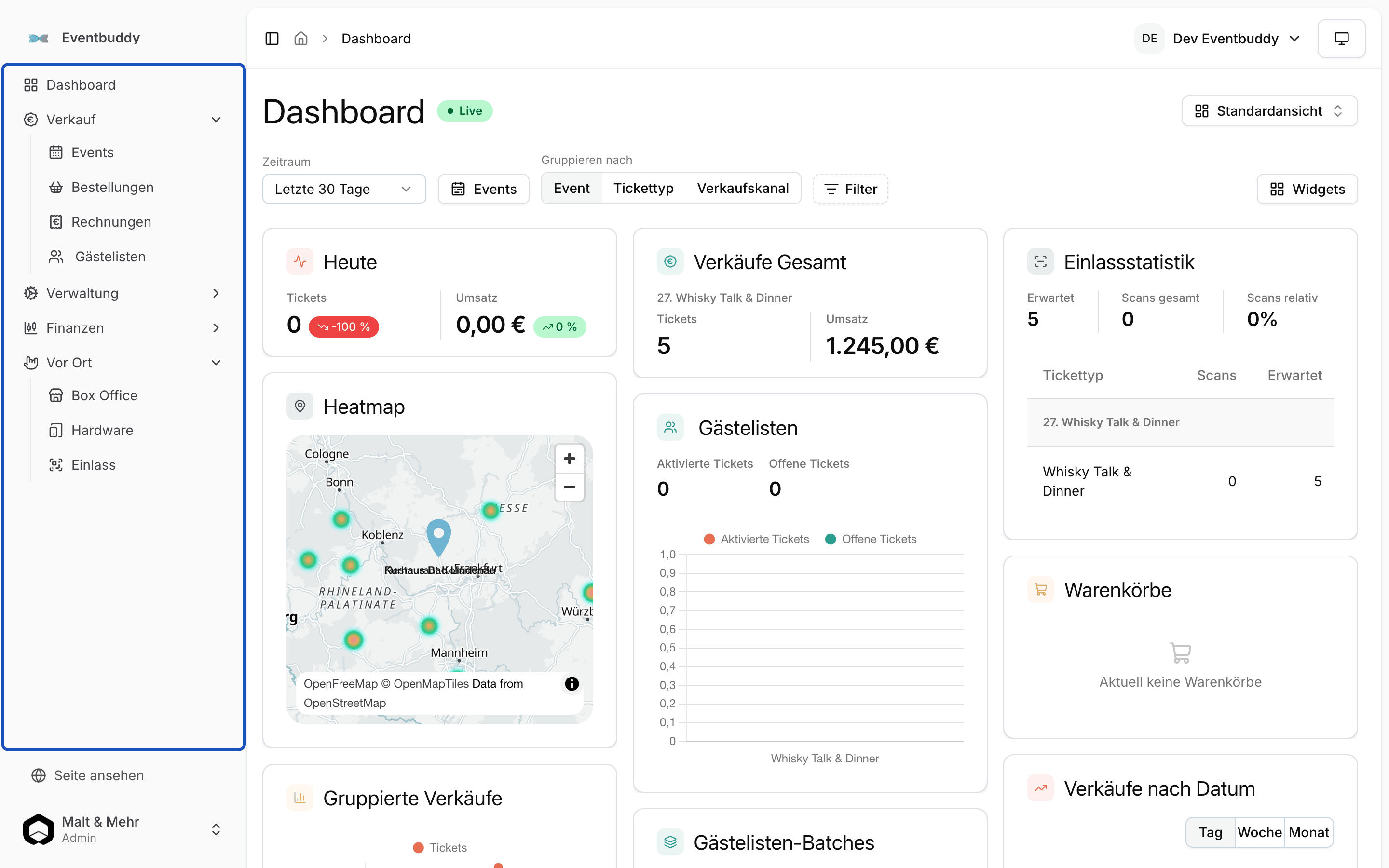
Links siehst du die Seitenleiste. Ganz oben steht Dashboard mit deinen Zahlen. Darunter liegen vier Gruppen:
- Verkauf: Events, Bestellungen, Gästelisten und, wenn freigeschaltet, Rechnungen.
- Verwaltung: Gutscheine, Kunden, Formulare, Saalpläne und Exporte.
- Finanzen: Übersicht, Zahlungen, Ratenzahlungen und dein Saldo mit den Auszahlungen.
- Vor Ort: Box Office, Hardware und Einlass.
Einstellungen und Veranstalter wechseln
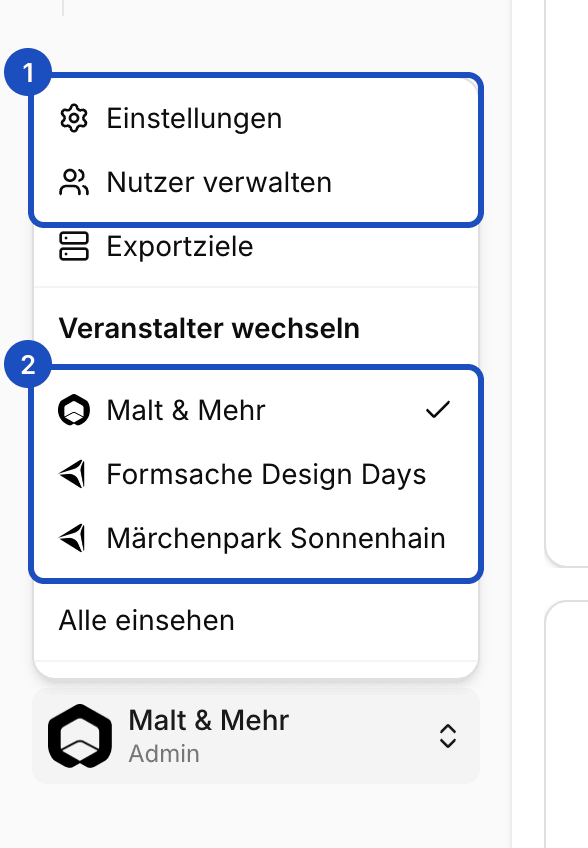
Unten in der Seitenleiste steht der Name deines Veranstalters. Ein Klick darauf öffnet das Menü mit Einstellungen für dein Veranstalterprofil und Nutzer verwalten für dein Team.
Darunter, unter Veranstalter wechseln, stehen alle Veranstalter, zu denen du gehörst. Klick auf einen Namen, und der Admin-Bereich zeigt dessen Events und Bestellungen. Der Haken markiert, in welchem Veranstalter du gerade arbeitest.
Deinen Shop ansehen
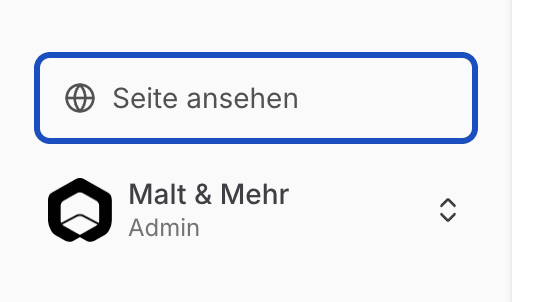
Klicke unten in der Seitenleiste auf Seite ansehen. Es öffnet sich deine Shop-Seite mit allen öffentlichen Events, so wie deine Gäste sie sehen.
Gut zu wissen
Warum sehe ich manche Bereiche nicht?
Was du in der Seitenleiste siehst, hängt von deiner Rolle ab. Mit der Rolle Scanner fehlen zum Beispiel Events und Dashboard. Einige Bereiche wie Rechnungen oder Abos schaltet Eventbuddy erst für dich frei. Schreib uns, wenn du einen davon nutzen möchtest.
In der Seitenleiste steht Demo-Modus. Was heißt das?
Dein Shop ist dann noch nicht öffentlich. Nur Mitglieder deines Teams können ihn sehen. Bestellungen im Demo-Modus sind trotzdem echt: echte Zahlungen, Rechnungen und E-Mails. Für den Start sprichst du mit deinem Ansprechpartner bei Eventbuddy.
Ich habe mein Passwort vergessen.
Klicke auf der Login-Seite auf Passwort vergessen? und gib deine E-Mail-Adresse ein. Du bekommst einen Link, mit dem du ein neues Passwort setzt.