
Mitgliederpreise mit Zugangscode
So zeigst du einen Tickettyp nur Mitgliedern oder Eingeladenen, mit einem gemeinsamen Zugangscode oder mit Einladungscodes.
Ein Mitgliederpreis ist ein eigener Tickettyp, den nur sieht, wer einen Code hat. Alle anderen sehen im Shop nur die normalen Tickets. Eventbuddy bietet dafür zwei Wege: einen Zugangscode für alle Mitglieder oder Einladungscodes, die du einzeln vergibst und begrenzt.
Mit einem Zugangscode für alle
Der Zugangscode passt, wenn alle Mitglieder denselben Code bekommen, zum Beispiel über euren Newsletter.
Tickettyp anlegen
Öffne das Event und leg unter Tickets mit Ticket hinzufügen einen eigenen Tickettyp an, zum Beispiel "Mitglied" mit dem ermäßigten Preis.
Zugangscode eintragen
Klappe den Tickettyp auf und trag unter Zugangscode den Code ein, zum Beispiel
MITGLIED27. Speichere das Event.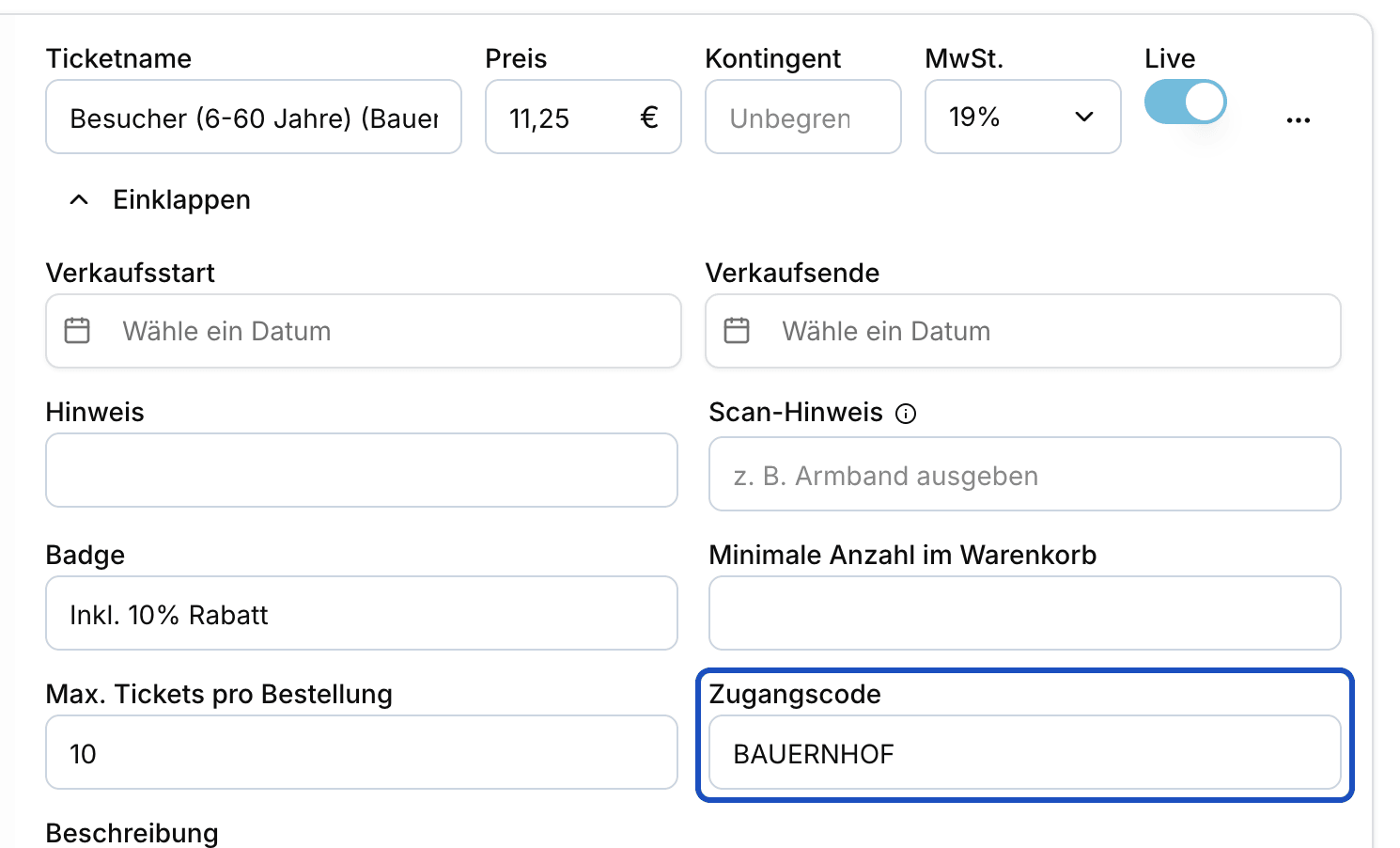
Mit Zugangscode ist der Tickettyp im Shop ausgeblendet. Link verschicken
Deine Mitglieder sehen den Tickettyp nur über einen Link mit dem Code. Häng dafür
?code=und deinen Code an die Adresse der Event-Seite, zum Beispiel…/mein-event?code=MITGLIED27, und verschick diesen Link.
Mit Einladungscodes für einzelne Personen
Einladungscodes vergibst du einzeln und legst fest, wie oft jeder genutzt werden kann. Gäste geben sie im Shop selbst ein.
Einladungscodes aktivieren
Öffne das gespeicherte Event. Schalte im Bereich Einladungscodes Einladungscodes aktivieren ein und speichere. Auf der Event-Seite erscheint jetzt das Feld Exklusive Einladung, in das Gäste ihren Code eingeben.
Code anlegen
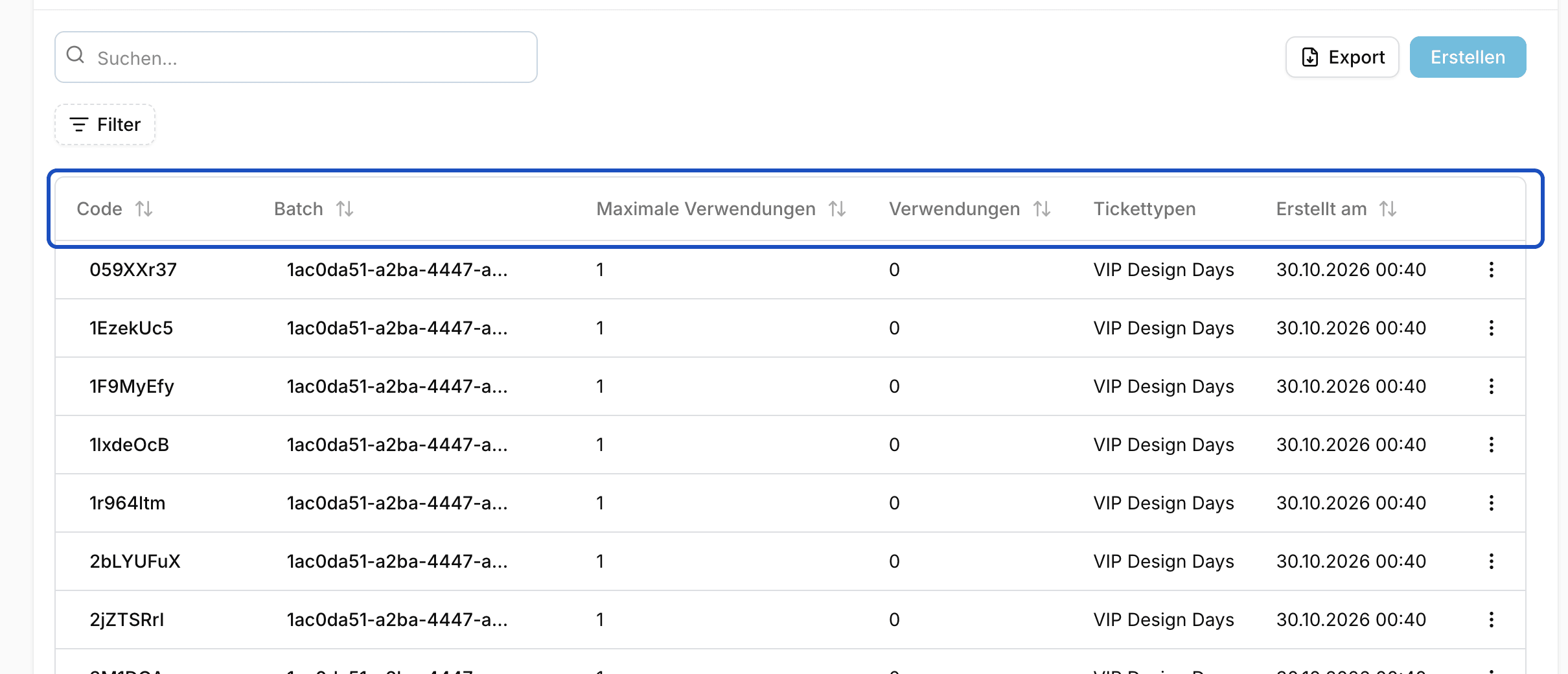
Klicke im selben Bereich auf Einladungscodes verwalten und dann auf Erstellen. Eventbuddy schlägt einen zufälligen Code vor, den du ändern kannst. Wähle unter Tickettypen, welche Tickets der Code freischaltet.
Grenze festlegen
Unter Maximale Verwendungen trägst du ein, wie viele Bestellungen den Code nutzen können. Die Zahl begrenzt Bestellungen, nicht die Tickets pro Bestellung. Klicke auf Erstellen.
Die Liste der Einladungscodes zeigt für jeden Code die Verwendungen und die Maximalen Verwendungen. So siehst du, wer schon gebucht hat.
Gut zu wissen
Kann ich viele Einladungscodes auf einmal erzeugen?
Ja. Trag beim Anlegen unter Kopien ein, wie viele weitere Codes du brauchst, bis zu 500 auf einmal. Eventbuddy erzeugt sie mit zufälligen Werten und denselben Einstellungen im Hintergrund und schickt sie dir per E-Mail.
Was sehen Gäste ohne Code?
Tickettypen mit Zugangscode oder mit verknüpften Einladungscodes sind im Shop ausgeblendet. Gäste ohne Code sehen nur die übrigen Tickets.
Was ist der Unterschied zu einem Rabattcode?
Ein Rabattcode zieht einen Betrag vom Preis ab und gilt für sichtbare Tickets. Ein Zugangs- oder Einladungscode macht einen Tickettyp erst sichtbar. Den Preis legst du im Tickettyp selbst fest.