
Ratenzahlung anbieten
So legst du einen Ratenzahlungsplan an, bietest ihn für ein Event an und siehst, welche Raten offen oder überfällig sind.
Bei teuren Tickets, etwa einer Weiterbildung über mehrere Monate, können deine Gäste den Preis in Raten zahlen. Eventbuddy zieht die Raten automatisch ein und erinnert vorher daran. Die Ratenzahlung gibst du als Veranstalter selbst, Eventbuddy ist nicht der Kreditgeber.
Bevor du loslegst
Ratenzahlung schaltet Eventbuddy für dich frei. Schreib uns, wenn du sie nutzen möchtest. Danach siehst du in der Seitenleiste unter Finanzen den Punkt Ratenzahlungspläne.
Einen Ratenzahlungsplan anlegen
Plan erstellen
Öffne unter Finanzen die Ratenzahlungspläne und klicke auf Erstellen.
Raten festlegen
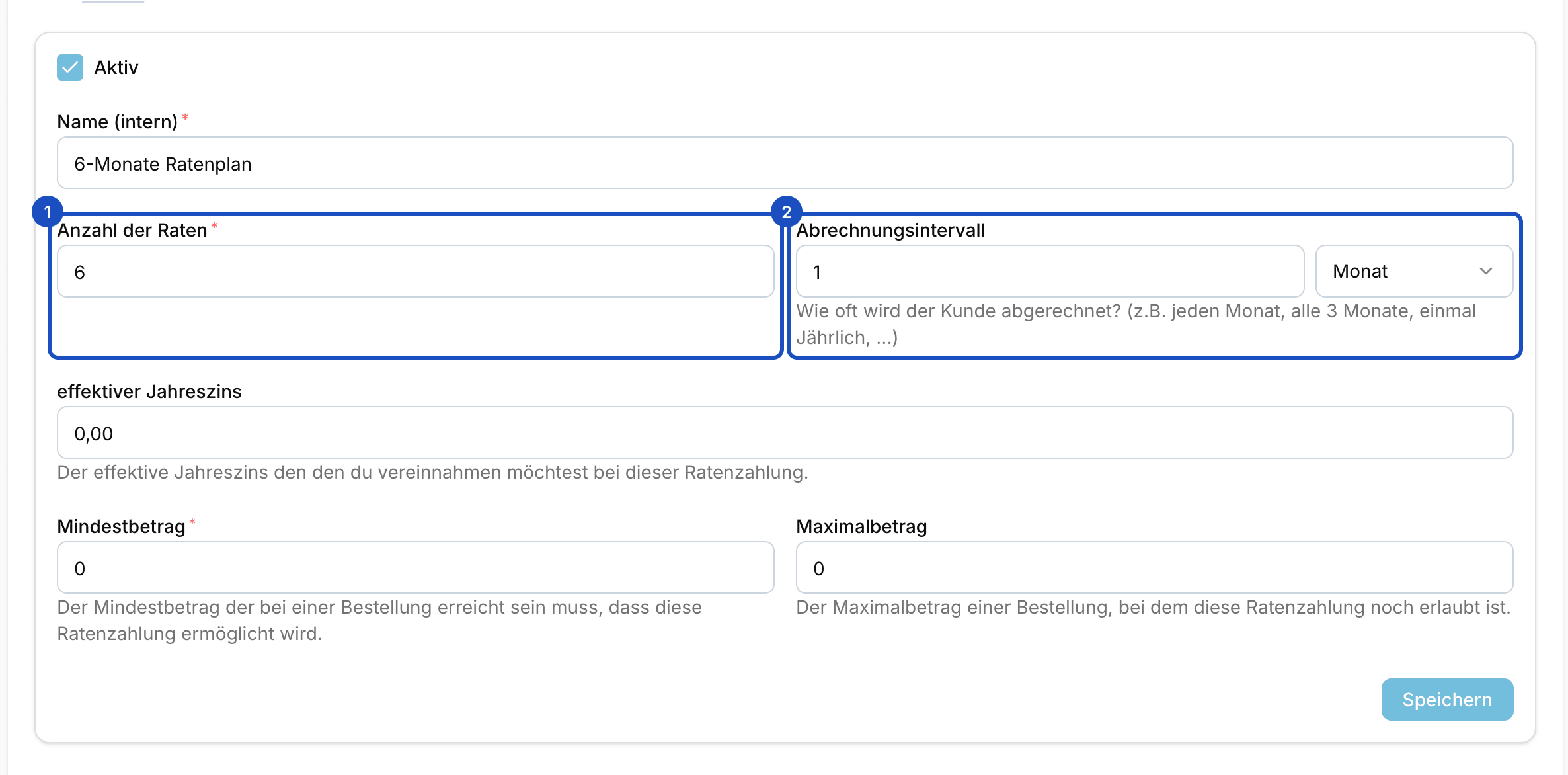
Gib dem Plan unter Name (intern) einen Namen, zum Beispiel "6 Monatsraten". Trag die Anzahl der Raten ein (2 bis 24) und unter Abrechnungsintervall, wie oft abgebucht wird, zum Beispiel jeden Monat.
Zins und Beträge eintragen
Unter effektiver Jahreszins trägst du einen Zins ein, wenn du einen nehmen willst, sonst 0. Mit Mindestbetrag und Maximalbetrag legst du fest, ab und bis zu welchem Bestellwert der Plan angeboten wird. Klicke auf Speichern.
Ratenzahlung für ein Event anbieten
Ratenzahlung aktivieren
Öffne das Event. Schalte im Bereich Zahlungsmethoden Ratenzahlung aktivieren ein und wähle unter Ratenzahlungspläne einen oder mehrere Pläne.
Start wählen
Unter Start der Ratenzahlung wählst du Sofort nach Kauf oder Spezifisches Datum. Beim festen Datum trägst du das Datum der ersten Zahlung ein. Liegt es beim Kauf schon in der Vergangenheit, gilt das Kaufdatum.
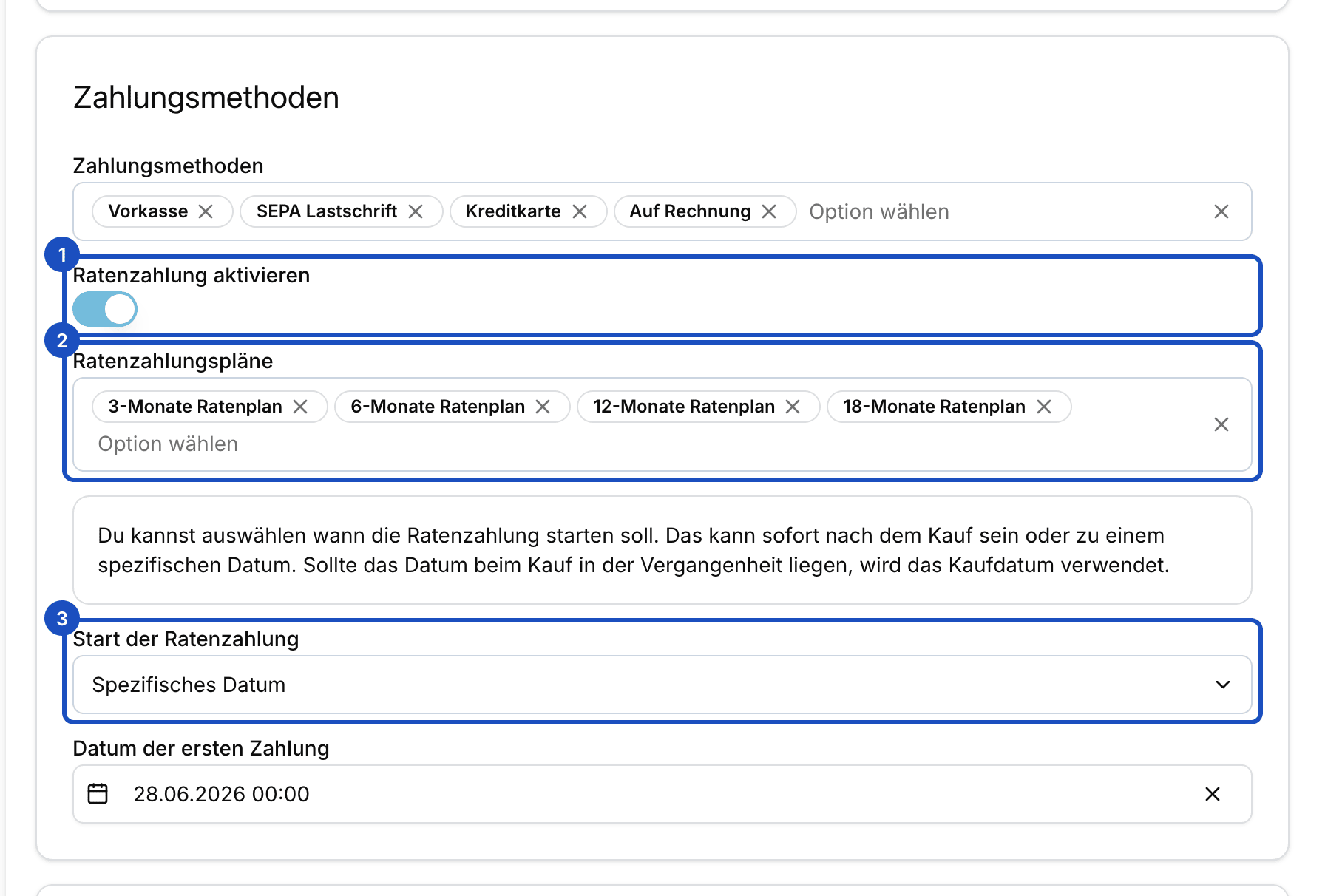
Pläne und Start legst du pro Event fest. Speichern
Klicke auf Speichern. Im Checkout wählt dein Gast jetzt zwischen Einmalzahlung und deinen Plänen.
Raten im Blick behalten
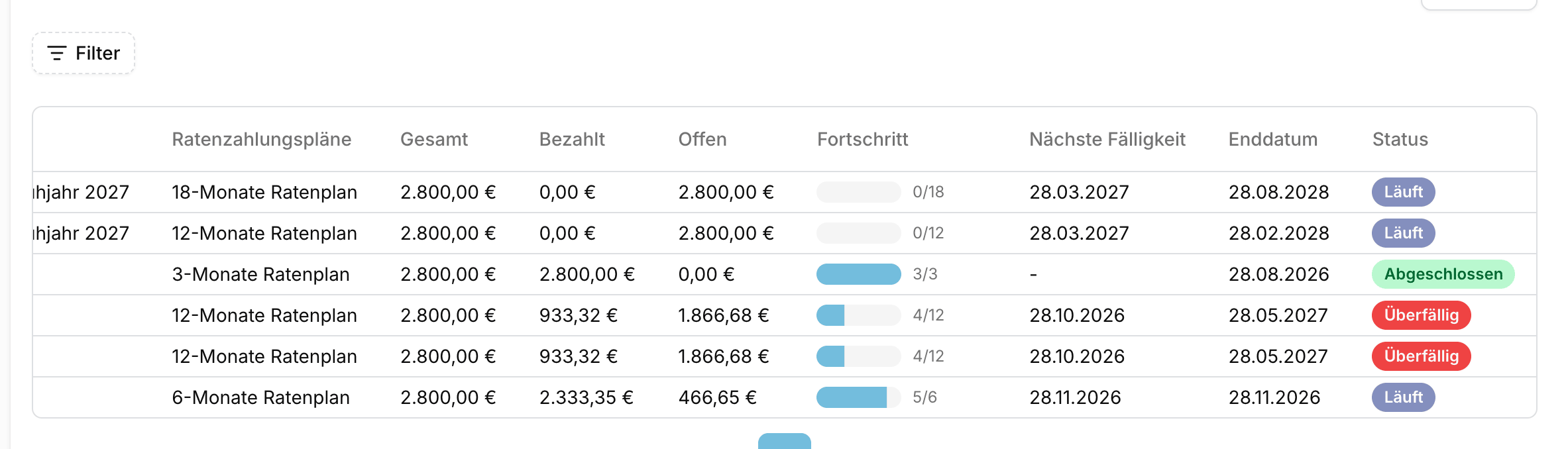
Unter Finanzen > Ratenzahlungen steht jeder Ratenvertrag mit Kunde, Event, Bezahltem, offenem Betrag und nächster Fälligkeit. Der Status zeigt Läuft, Überfällig oder Abgeschlossen. Mit einem Filter auf "Überfällig" findest du alle, um die du dich kümmern musst.
Gut zu wissen
Womit können Gäste in Raten zahlen?
Nur mit Methoden, die später erneut abbuchen können: Kreditkarte, Apple Pay, Google Pay und, wenn freigeschaltet, SEPA Lastschrift und Auf Rechnung. Andere Methoden blendet der Checkout bei Ratenzahlung aus.
Was passiert, wenn eine Rate nicht abgebucht werden kann?
Eventbuddy versucht es nach einer Stunde, nach 6 Stunden und nach 24 Stunden erneut, insgesamt bis zu viermal. Klappt es nicht, wird die Bestellung als fehlgeschlagen markiert und dein Gast bekommt eine E-Mail. Auf der Bestellseite kannst du eine fehlgeschlagene Rate mit Erneut versuchen noch einmal einziehen.
Bekommen Gäste eine Erinnerung vor jeder Rate?
Ja. Eventbuddy schickt drei Tage vor jeder fälligen Rate eine E-Mail.
Was, wenn die Zahlungsmethode schon beim Kauf scheitert?
Dein Gast kann auf der Statusseite seiner Bestellung eine neue Zahlungsmethode hinterlegen. Tut er das nicht und ist noch nichts bezahlt, storniert Eventbuddy die Bestellung nach 14 Tagen und gibt die Tickets wieder frei.