
Saalplan einrichten
So legst du einen Saalplan an, verknüpfst ihn mit einem Event und ordnest deine Tickets den Sitzplatzkategorien zu.
Mit einem Saalplan wählen deine Gäste im Shop ihren Platz selbst aus. Du zeichnest den Saal einmal, teilst die Plätze in Kategorien wie Parkett und Rang ein und verbindest jede Kategorie mit einem Ticket und seinem Preis.
Bevor du loslegst
Saalpläne schaltet Eventbuddy für dich frei. Schreib uns, wenn du Saalpläne nutzen möchtest. Solange sie nicht freigeschaltet sind, zeigt Saalpläne eine Seite mit dem Button Support kontaktieren.
Du brauchst außerdem die Location, in der der Saal steht, und ein gespeichertes Event.
Den Saalplan anlegen
Saalplan erstellen
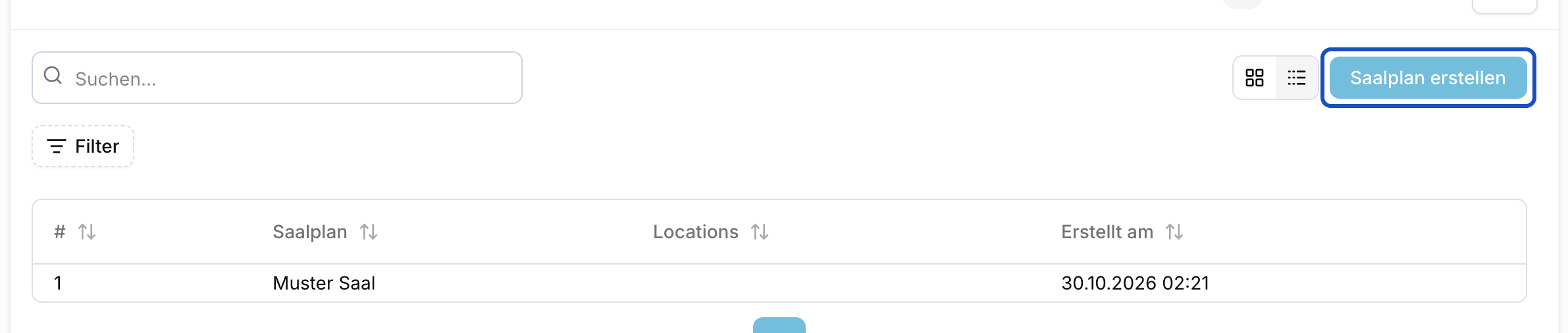
Klicke in der Seitenleiste unter Verwaltung auf Saalpläne und dann auf Saalplan erstellen.
Name, Location und Kategorien
Trag einen Name ein, zum Beispiel "Muster Saal", und wähle die Location. Unter Ticketkategorien legst du die Platzkategorien an, zum Beispiel "Parkett" und "Rang". Du kannst sie später noch ändern. Klicke auf Speichern.
Saal zeichnen
Nach dem Speichern öffnet sich der Editor. Zeichne Reihen, Plätze und Bereiche und weise jedem Platz eine Kategorie zu. Name, Location und Kategorien änderst du später über Bearbeiten oben rechts.
Den Saalplan mit einem Event verbinden
Saalplan im Event wählen
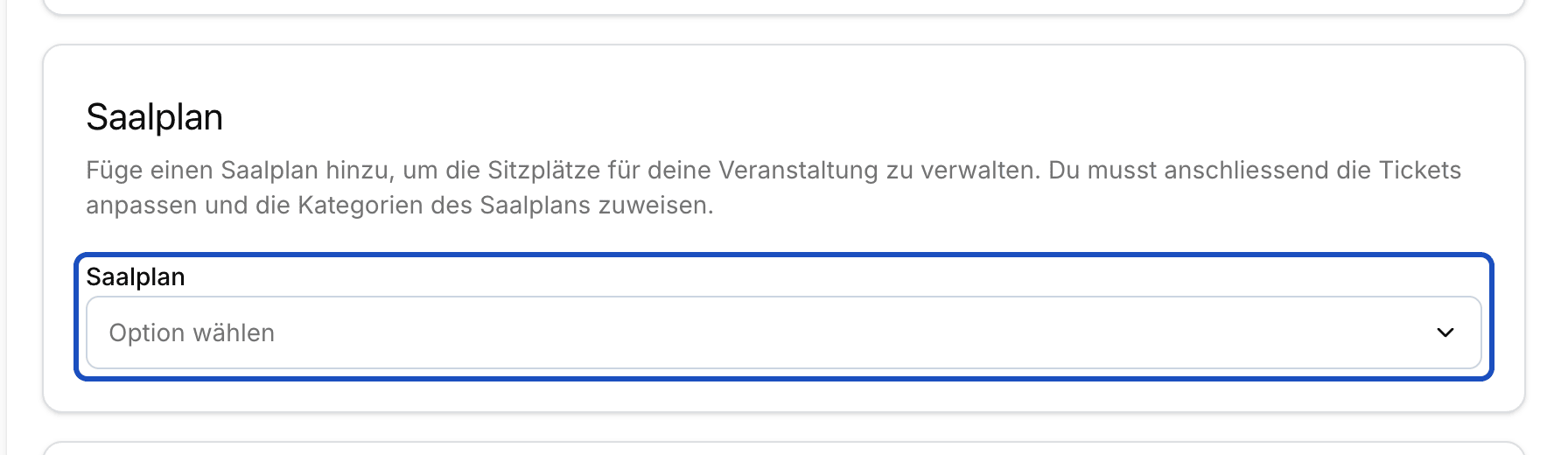
Öffne das Event zum Bearbeiten. Im Bereich Saalplan wählst du deinen Saalplan aus und speicherst.
Tickets den Kategorien zuordnen
Klicke bei jedem Ticket auf Aufklappen und wähle unter Sitzplatzkategorie die passende Kategorie, zum Beispiel das Ticket "Parkett, 49,00 €" zur Kategorie "Parkett". Speichere das Event.
Ab jetzt sehen deine Gäste auf der Event-Seite den Saalplan und wählen ihre Plätze aus.
Gut zu wissen
Warum kann ich kein Kontingent mehr eintragen?
Mit Saalplan bestimmen die Plätze, wie viele Tickets es gibt. Bei Tickets mit Sitzplatzkategorie steht im Feld Kontingent deshalb "Saalplan", und auch die Maximale Kapazität des Events ergibt sich aus dem Saalplan.
Kann ich einen Saalplan für mehrere Events nutzen?
Ja. Wähle denselben Saalplan in jedem Event aus, das im selben Saal stattfindet. So zeichnest du den Saal nur einmal.