
Tickettypen einrichten
So legst du Preis, Kontingent und Verkaufszeitraum eines Tickets fest, verkaufst Tische als ein Ticket und sortierst Tickets in Kategorien.
Ein Event kann mehrere Tickettypen haben, zum Beispiel Frühbucher, Normalpreis und ermäßigt. Für jeden Tickettyp legst du Preis, Menge und Verkaufszeitraum fest. Alles passiert im Bereich Tickets des Events.
Bevor du loslegst
Du brauchst ein Event. Wie du eins anlegst, steht in Dein erstes Event anlegen.
Einen Tickettyp einrichten
Ticket hinzufügen
Öffne das Event zum Bearbeiten und klicke im Bereich Tickets auf Ticket hinzufügen.
Name, Preis und Menge
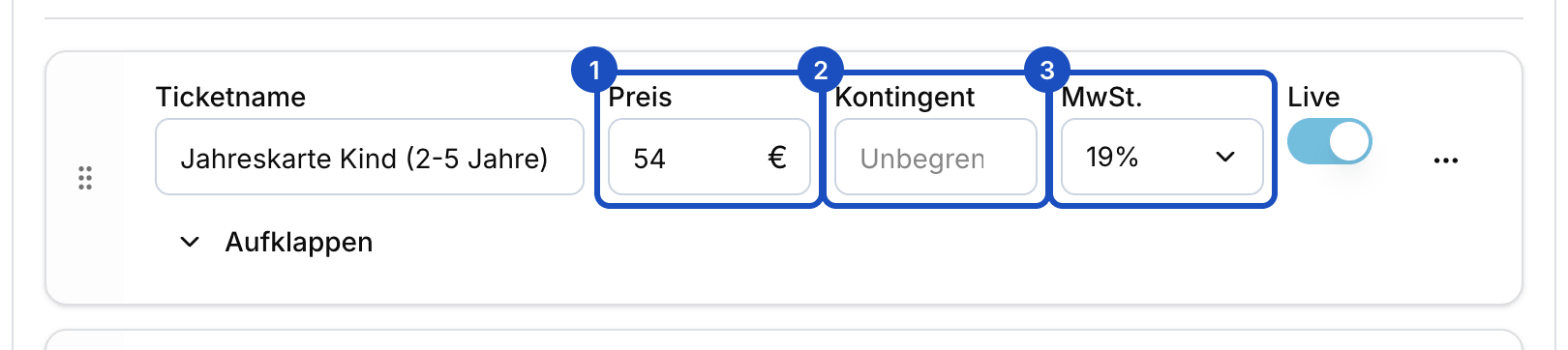
Trag Ticketname, Preis und MwSt. ein. Unter Kontingent legst du fest, wie viele Tickets dieses Typs es gibt. Leer bedeutet unbegrenzt. Mit Live schaltest du den Tickettyp im Shop sichtbar.
Weitere Einstellungen aufklappen
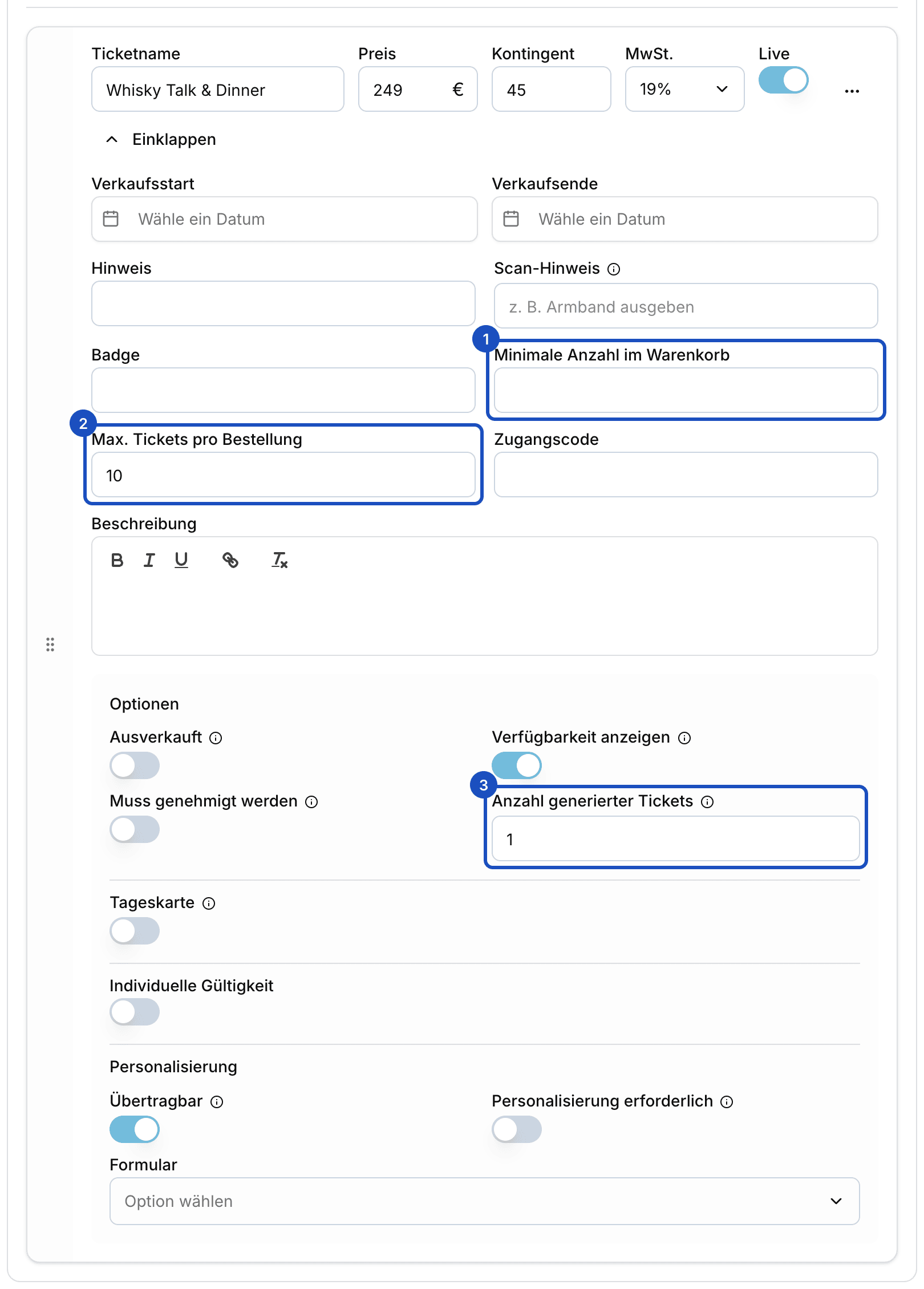
Klicke auf Aufklappen. Hier setzt du Verkaufsstart und Verkaufsende. Vorher und nachher ist der Tickettyp nicht buchbar.
Mengen pro Bestellung begrenzen
Mit Minimale Anzahl im Warenkorb und Max. Tickets pro Bestellung legst du fest, wie viele Tickets dieses Typs eine Bestellung mindestens und höchstens enthält.
Speichern
Klicke unten auf Speichern. Tickettypen werden zusammen mit dem Event gespeichert.
Einen Tisch für zehn als ein Ticket
Verkaufst du Tische oder Gruppen, trag unter Optionen bei Anzahl generierter Tickets zum Beispiel 10 ein. Wer einen Tisch bucht, bekommt zehn Tickets. Gegen das Kontingent des Tickettyps zählt der Tisch als eins, gegen die Maximale Kapazität des Events zählen alle zehn Tickets.
Tickets in Kategorien sortieren
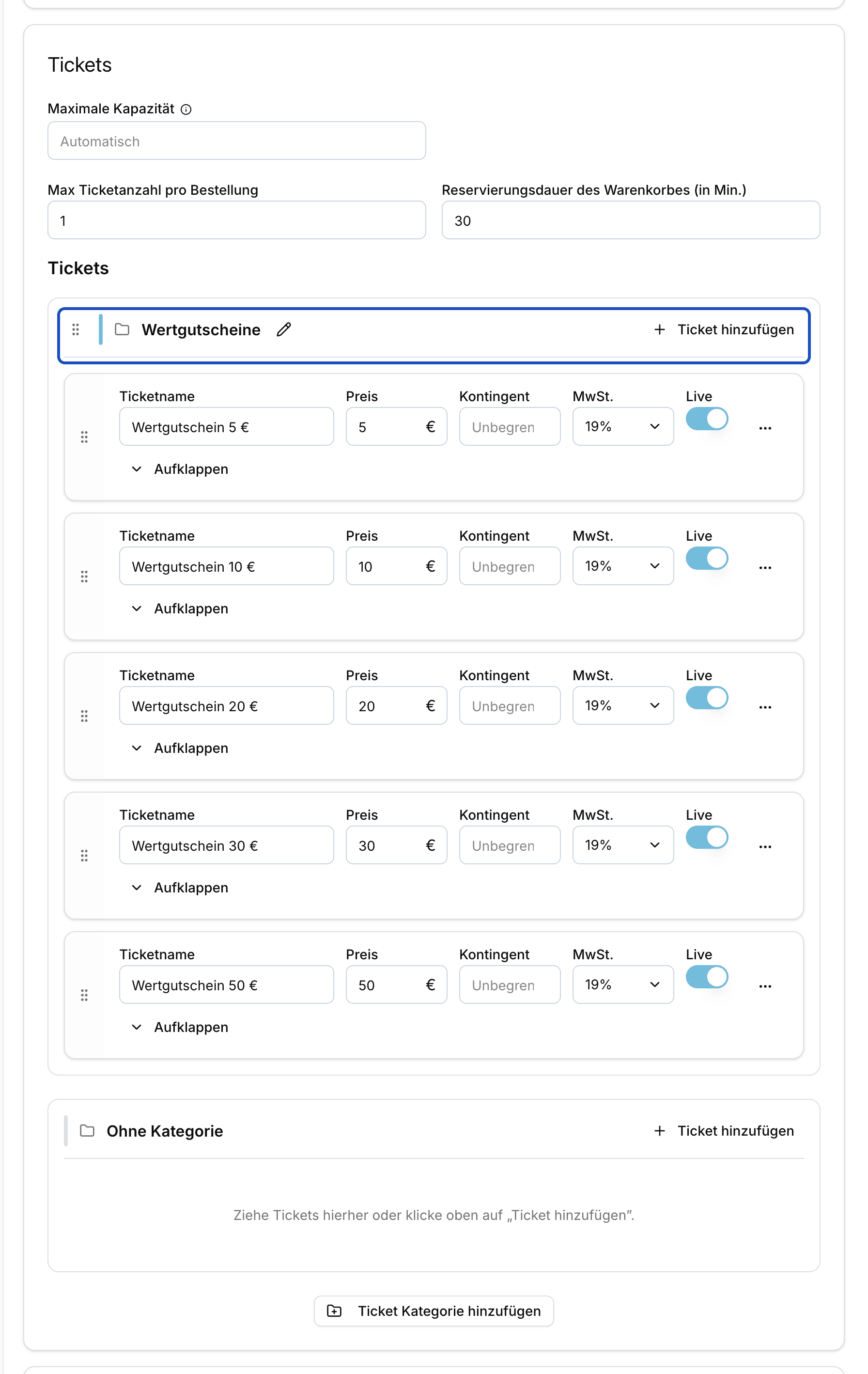
Bei vielen Tickettypen hilft eine Gliederung, zum Beispiel "Tageskarten" und "Jahreskarten". Klicke unter den Tickets auf Ticket Kategorie hinzufügen und dann auf Erstellen, oder wähle eine Kategorie aus Bestehende Kategorien. Eine Kategorie hat Name, Farbe und Beschreibung. Tickets ziehst du am Griff links in die Kategorie, Kategorien am Griff neben ihrem Namen in die richtige Reihenfolge. Im Shop stehen die Tickets dann unter diesen Überschriften.
Gut zu wissen
Wie bekommt jedes Ticket einen Namen?
Schalte unter Optionen Personalisierung erforderlich ein. Im Checkout muss dann pro Ticket ein Name eingetragen werden. Mit Übertragbar darf der Name nach dem Kauf noch geändert werden, zum Beispiel wenn jemand sein Ticket weitergibt.
Kann ich ein Ticket als ausverkauft zeigen, obwohl noch Kontingent da ist?
Ja. Schalte Ausverkauft ein. Umgekehrt zeigt Verfügbarkeit anzeigen deinen Gästen, wie viele Tickets noch übrig sind.
Wie lege ich eine Jahreskarte an?
Schalte unter Optionen Individuelle Gültigkeit ein und trag bei Gültig für (Tage) zum Beispiel 365 ein. Das Ticket gilt dann ab dem Kauf so viele Tage. Dort begrenzt du auch, wie oft und wie oft pro Tag das Ticket benutzt werden darf.