
Eigene Fragen im Checkout stellen
So baust du ein Formular mit eigenen Fragen, hängst es an ein Event oder ein Ticket und findest die Antworten wieder.
Brauchst du beim Kauf mehr als Name und E-Mail, zum Beispiel die Firma, einen Essenswunsch oder einen Nachweis als Datei, baust du dafür ein Formular. Eventbuddy fragt es im Checkout ab und speichert die Antworten an der Bestellung.
Ein Formular bauen
Formular erstellen
Klicke in der Seitenleiste unter Verwaltung auf Formulare und dann auf Formular erstellen. Gib dem Formular unter Allgemeine Informationen einen Name, zum Beispiel "Fachbesucher Details".
Felder hinzufügen
Klicke im Bereich Felder auf Hinzufügen. Wähle den Feldtyp und trag den Feldname ein, also die Frage. Zur Wahl stehen Textfeld, Mehrzeiliges Textfeld, Email, Telefonnummer, Auswahl, Checkbox, Toggle und Datei-Upload.
Felder einstellen
Mit Pflichtfeld muss die Frage beantwortet werden. Bei Auswahl legst du unter Optionen die Antworten fest und erlaubst bei Bedarf eine Mehrfachauswahl. Bei Datei-Upload legst du unter Akzeptierte Dateiformate fest, welche Dateien erlaubt sind. Eine Datei darf höchstens 5 MB groß sein.
Vorschau prüfen und speichern
Klicke auf Vorschau anzeigen. Rechts siehst du das Formular so, wie deine Gäste es sehen. Eingaben dort werden nicht gespeichert. Passt alles, klicke auf Speichern.
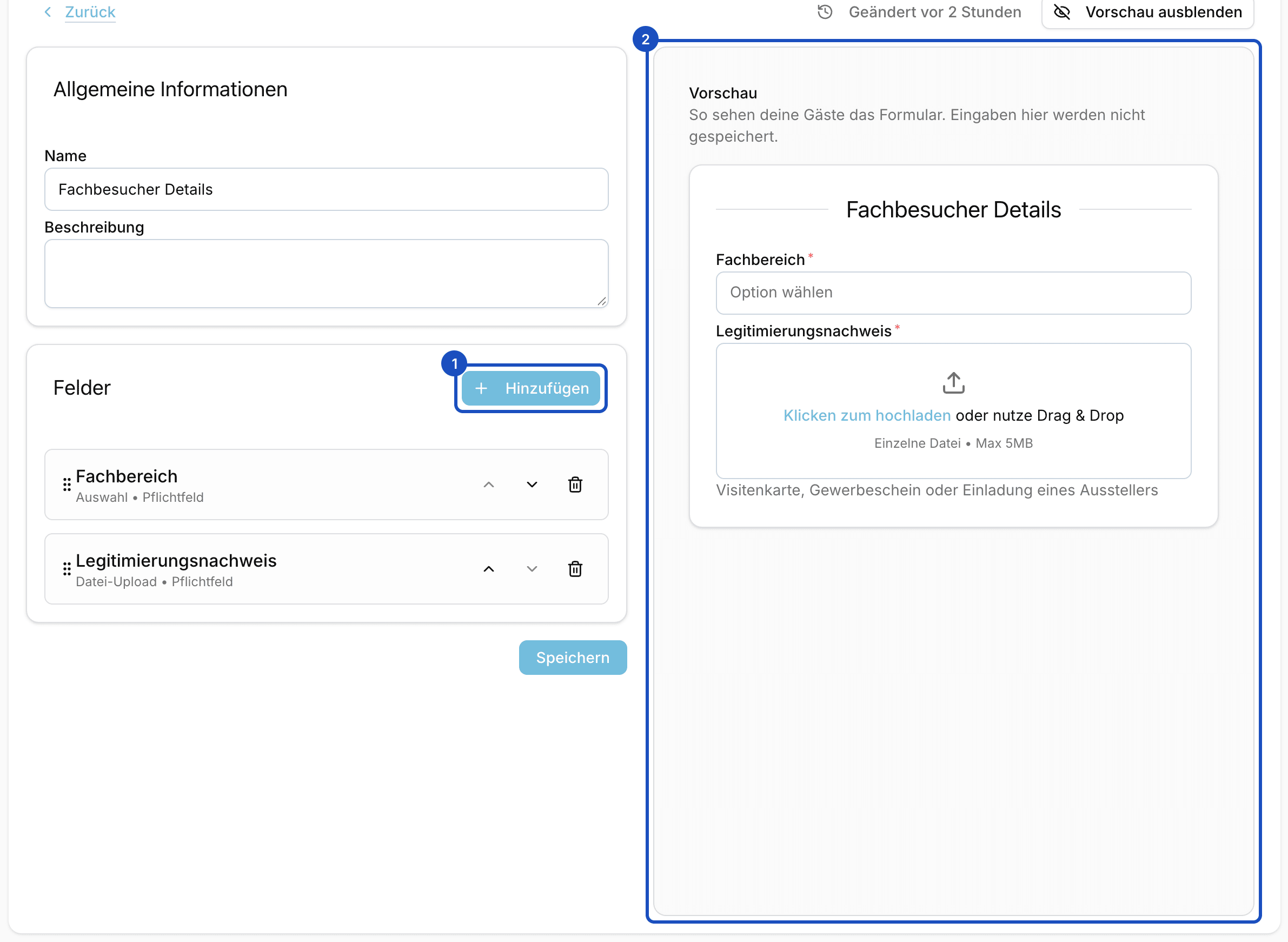
Die Vorschau ändert sich, während du Felder hinzufügst.
Das Formular an ein Event oder Ticket hängen
Du entscheidest, ob die Fragen einmal pro Bestellung oder für jedes Ticket gestellt werden:
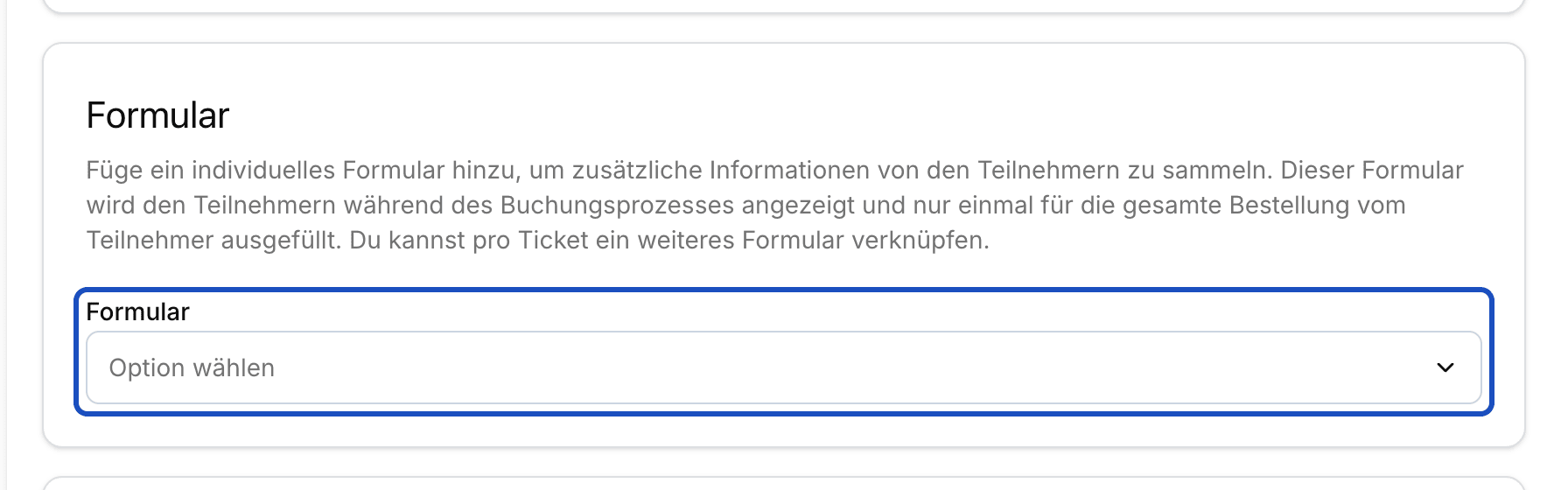
- Einmal pro Bestellung: Öffne das Event zum Bearbeiten und wähle im Bereich Formular dein Formular aus. Wer bestellt, füllt es einmal für die ganze Bestellung aus.
- Für jedes Ticket: Klicke beim Ticket auf Aufklappen und wähle unter Personalisierung im Feld Formular dein Formular aus. Dann wird es für jedes Ticket einzeln ausgefüllt, zum Beispiel für den Essenswunsch jeder Person.
Speichere danach das Event.
Die Antworten finden
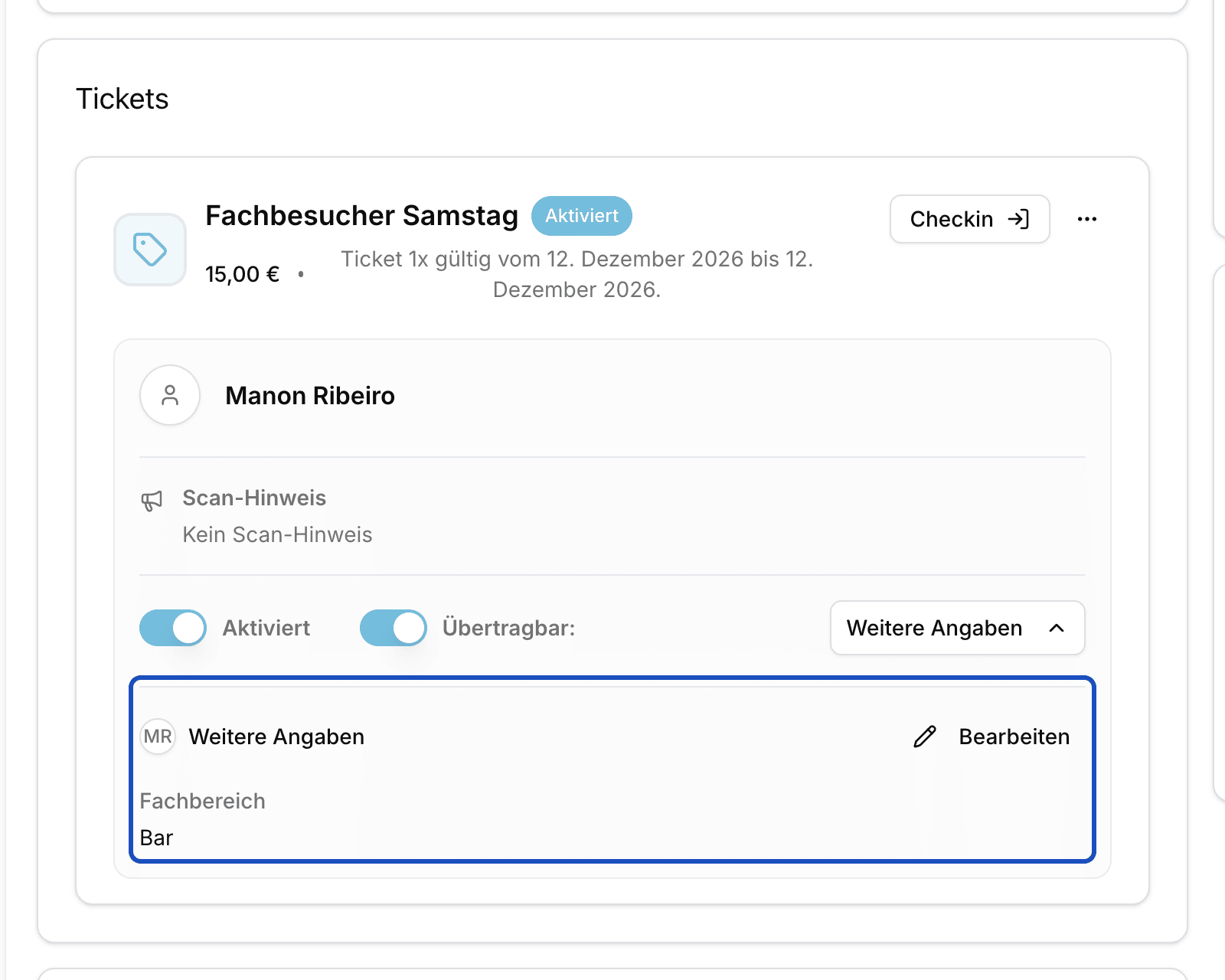
Öffne die Bestellung. Die Antworten auf das Formular des Events stehen in einem eigenen Bereich mit dem Namen des Formulars. Antworten pro Ticket findest du beim Ticket unter Weitere Angaben. Dort kannst du sie mit Bearbeiten auch korrigieren.
Gut zu wissen
Kann ich alle Antworten auf einmal sehen?
Ja. Exportiere die Bestellungen oder die Tickets als CSV oder Excel. Jede Frage bekommt im Export eine eigene Spalte.
Kann ich ein Formular in mehreren Events nutzen?
Ja. Ein Formular lässt sich in beliebig vielen Events und Tickets auswählen. Änderst du es, gilt die Änderung überall, wo es verwendet wird.