
Bestellungen finden und bearbeiten
So findest du eine Bestellung, schickst die Tickets erneut, änderst Gastnamen oder Datum und behältst Zahlungen im Blick.
Ein Gast findet seine Tickets nicht, hat sich beim Namen vertippt oder möchte an einem anderen Tag kommen. Das alles erledigst du auf der Seite der Bestellung.
Eine Bestellung finden
Bestellungen öffnen
Klicke in der Seitenleiste unter Verkauf auf Bestellungen.
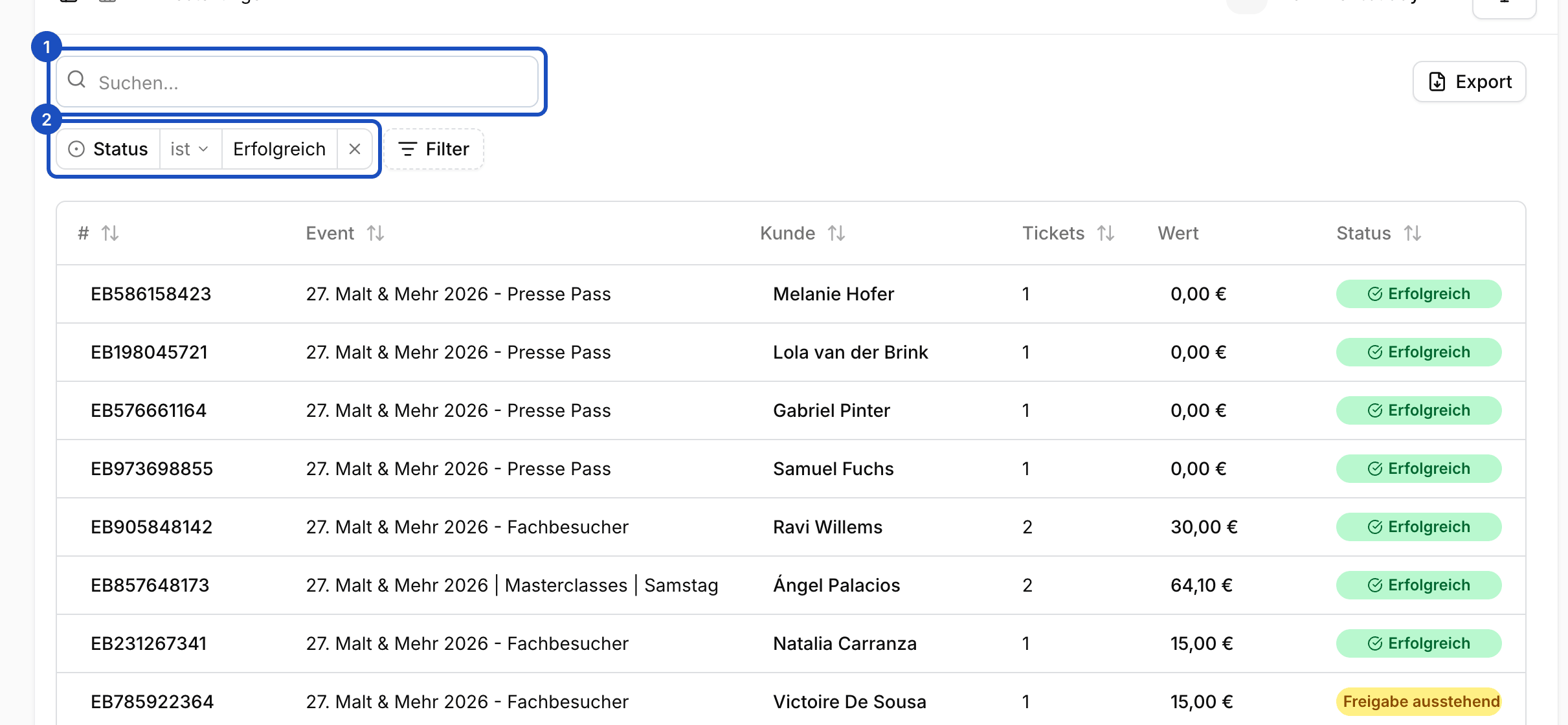
Suchen
Gib im Suchfeld die Bestellnummer, den Namen oder die E-Mail-Adresse der Person ein, die bestellt hat. Auch der Gastname auf einem Ticket und der Titel des Events werden gefunden.
Filtern
Mit + Filter grenzt du die Liste weiter ein, zum Beispiel nach Status, Zahlungsstatus, Zahlungsmethode oder Event.
Bestellung öffnen
Klicke auf eine Zeile. Die Bestellseite zeigt Status, Kunde, die Zusammenstellung mit Preisen und Gebühren, die Tickets, die Rechnung und alle E-Mails, die verschickt wurden.
Was du auf der Bestellseite tun kannst
Die meisten Aktionen findest du im Menü mit den drei Punkten oben auf der Bestellseite.
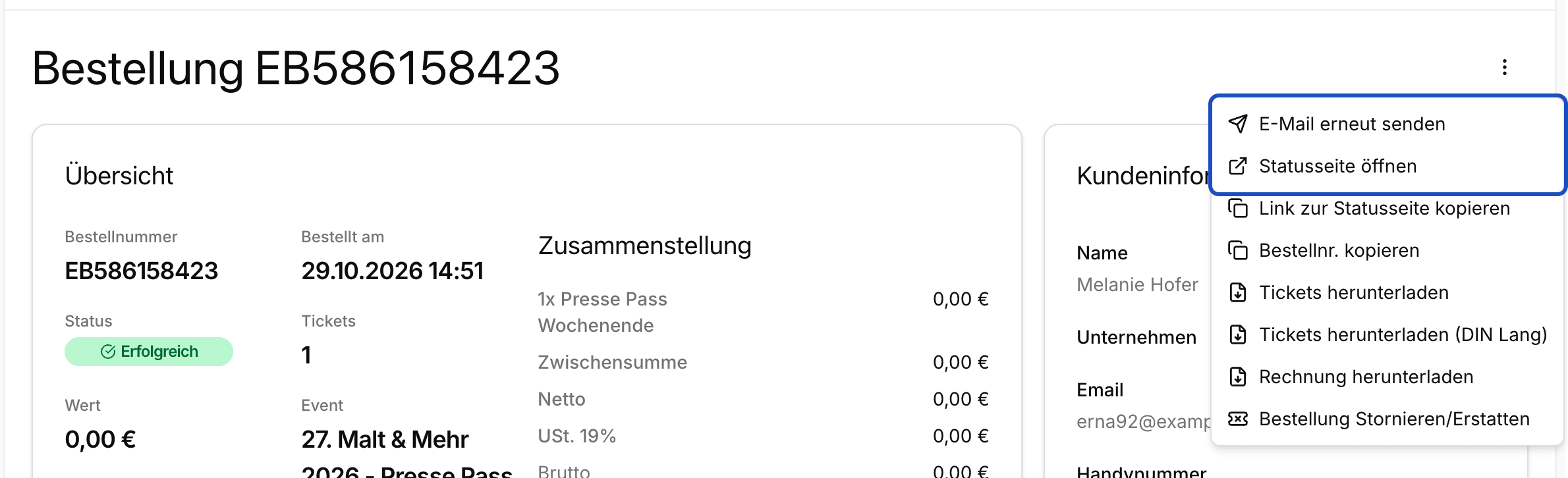
- E-Mail erneut senden: Der Gast bekommt die Bestellbestätigung noch einmal.
- Statusseite öffnen und Link zur Statusseite kopieren: Die Statusseite ist die Seite, die dein Gast sieht, mit Tickets, Rechnung und Zahlungsstand. Den Link kannst du ihm direkt schicken.
- Tickets herunterladen: alle Tickets als PDF, auch im Format DIN Lang.
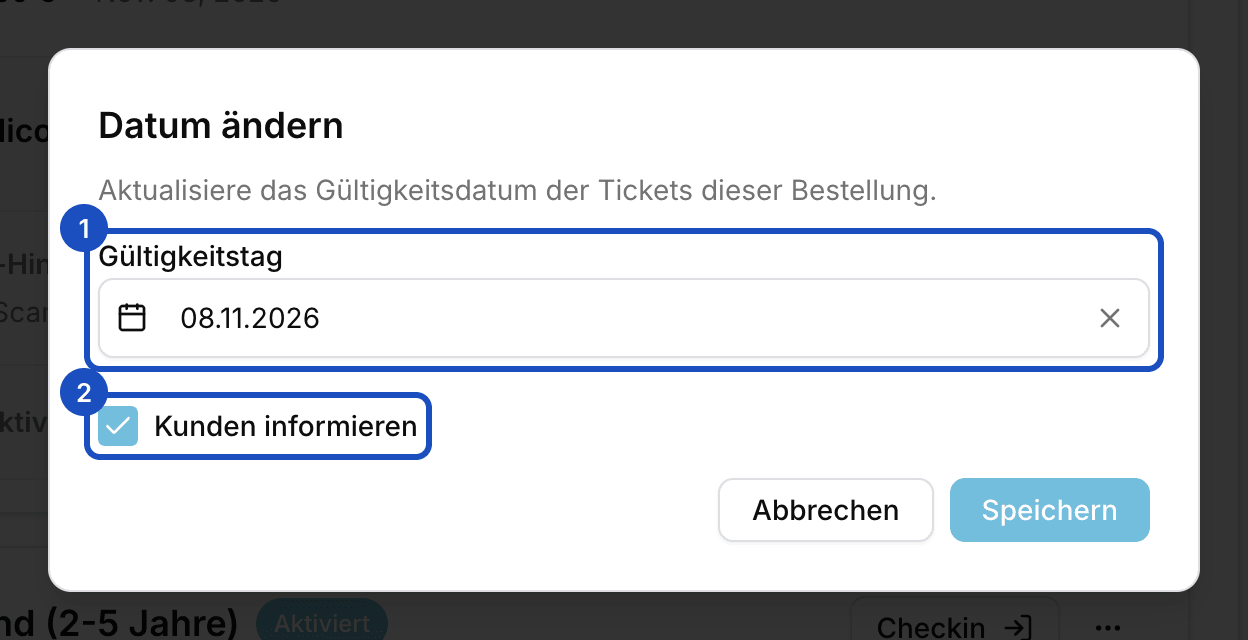
- Datum ändern: nur bei Tagestickets. Du wählst den neuen Gültigkeitstag und ob der Kunde informiert wird.
- Bestellnr. kopieren: für Rückfragen oder deine Buchhaltung.
Namen und Daten korrigieren
- Gastname auf einem Ticket: Klicke im Bereich Tickets auf den Namen oder auf Kein Gastname und trag den richtigen Namen ein.
- Daten der Person, die bestellt hat: Klicke rechts auf den Namen des Kunden. Auf der Kundenseite änderst du Adresse, E-Mail und Firma mit Bearbeiten.
- Interne Notiz: Unter Notizen hältst du fest, was dein Team wissen soll, und klickst auf Speichern. Gäste sehen die Notizen nicht.
Gut zu wissen
Wie sehe ich, ob eine Bestellung bezahlt ist?
Der Status oben auf der Bestellseite zeigt zum Beispiel Erfolgreich, Ausstehend oder Fehlgeschlagen. Bei Ratenzahlung siehst du weiter unten jede Rate mit Fälligkeit und Status.
Kann ich eine Vorkasse-Bestellung selbst als bezahlt markieren?
Nein. Bestellungen kannst du im Admin nicht selbst als bezahlt markieren. Als bezahlt markieren gibt es für Rechnungen, die du selbst schreibst.
Welche E-Mails hat mein Gast bekommen?
Unten auf der Bestellseite stehen alle verschickten E-Mails. Darunter siehst du unter Geplante Emails Zahlungserinnerungen, die noch verschickt werden.