
Veranstalterprofil einrichten
So gibst du deinem Shop Logo, Titelbild und Beschreibung und hinterlegst die Angaben für dein Impressum.
Dein Veranstalterprofil ist die Grundlage für deinen Shop. Logo, Titelbild und Beschreibung sehen deine Gäste auf deiner Shop-Seite. Aus Firmenname, Adresse und Registerdaten baut Eventbuddy dein Impressum.
Bevor du loslegst
Du brauchst eine Rolle mit Zugriff auf die Einstellungen, zum Beispiel Admin. Halte dein Logo (mindestens 600 × 600 Pixel) und ein Titelbild (mindestens 1920 × 1080 Pixel) bereit.
Das Profil ausfüllen
Einstellungen öffnen
Klicke unten in der Seitenleiste auf den Namen deines Veranstalters und dann auf Einstellungen. Die Seite hat mehrere Reiter. Alle speicherst du am Ende gemeinsam.
Logo und Titelbild hochladen
Im Reiter Allgemeine Informationen lädst du Logo und Cover Bild hoch. Darunter stehen Name und URL-Kürzel. Das URL-Kürzel ist Teil der Adresse deiner Shop-Seite.
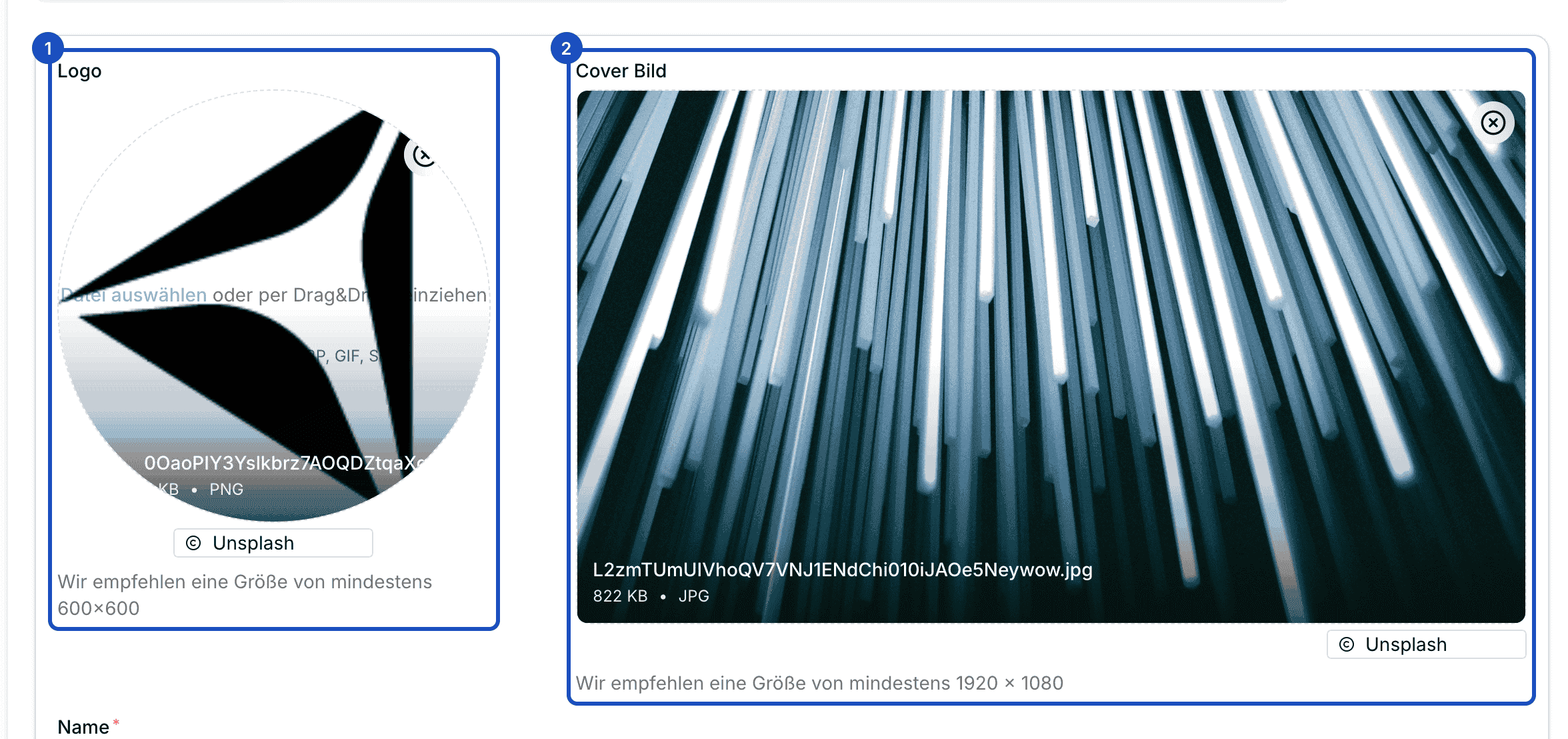
Das Titelbild steht groß oben auf deiner Shop-Seite, das Logo davor. Angaben fürs Impressum eintragen
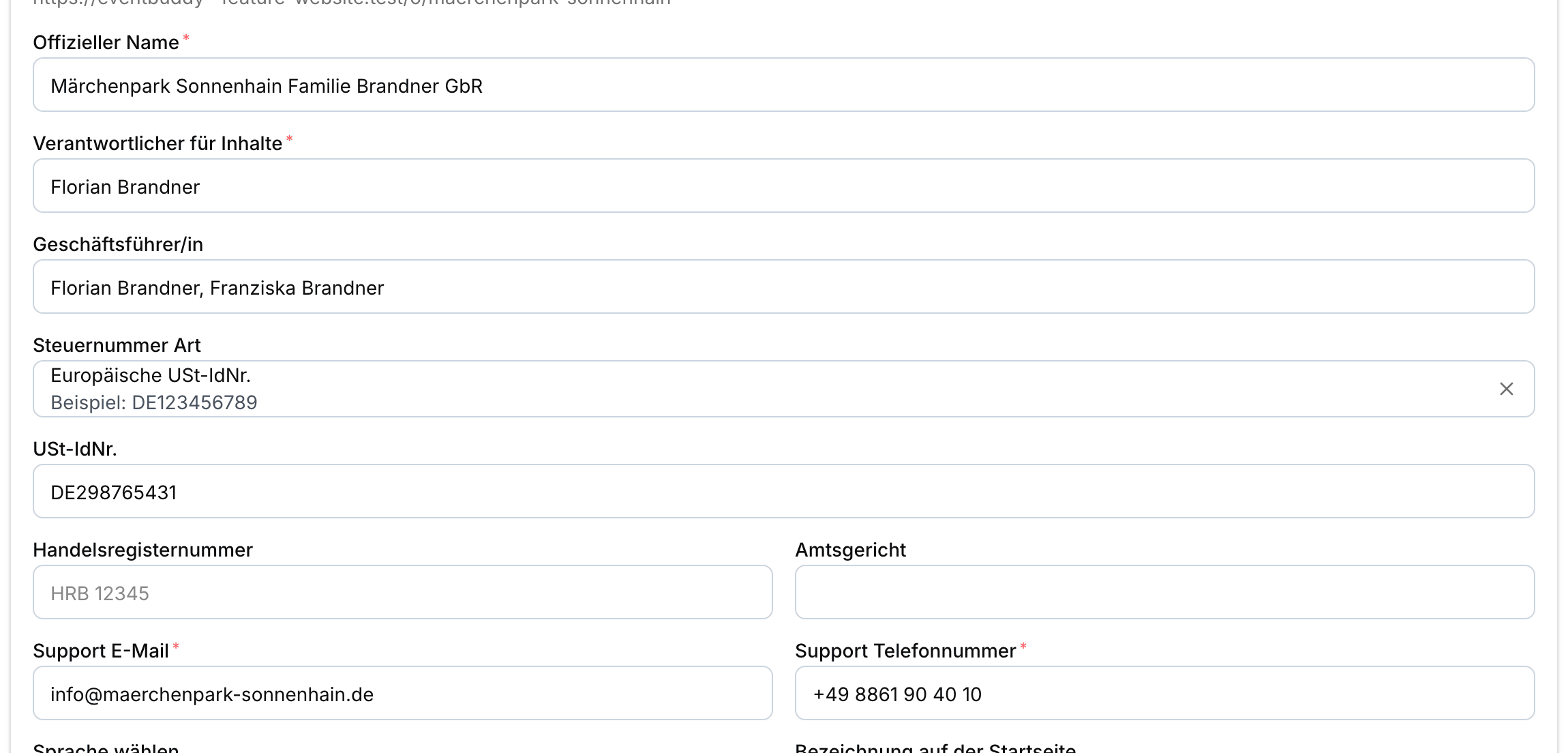
Im selben Reiter trägst du Offizieller Name, Verantwortlicher für Inhalte und Geschäftsführer/in ein. Je nach Steuernummer Art folgt USt-IdNr. oder Steuernummer, dazu Handelsregisternummer und Amtsgericht, falls du im Handelsregister stehst. Support E-Mail und Support Telefonnummer erscheinen ebenfalls im Impressum.
Beschreibung und Shop-Übersicht
Unter Beschreibung stellst du dich deinen Gästen vor. Der Text steht auf deiner Shop-Seite unter dem Logo. Mit Shop-Übersicht wählst du, ob dort Alle Events als Liste stehen oder die Events nach Kategorien gruppiert sind.
Adresse eintragen
Im Reiter Adresse trägst du Straße und Hausnummer, Postleitzahl, Stadt und Land ein. Auch die Adresse steht im Impressum.
Speichern
Klicke auf Speichern. Fehlt irgendwo eine Angabe, zeigt Eventbuddy einen Hinweis. Prüf dann auch die anderen Reiter.
Für Suchmaschinen und Social Media
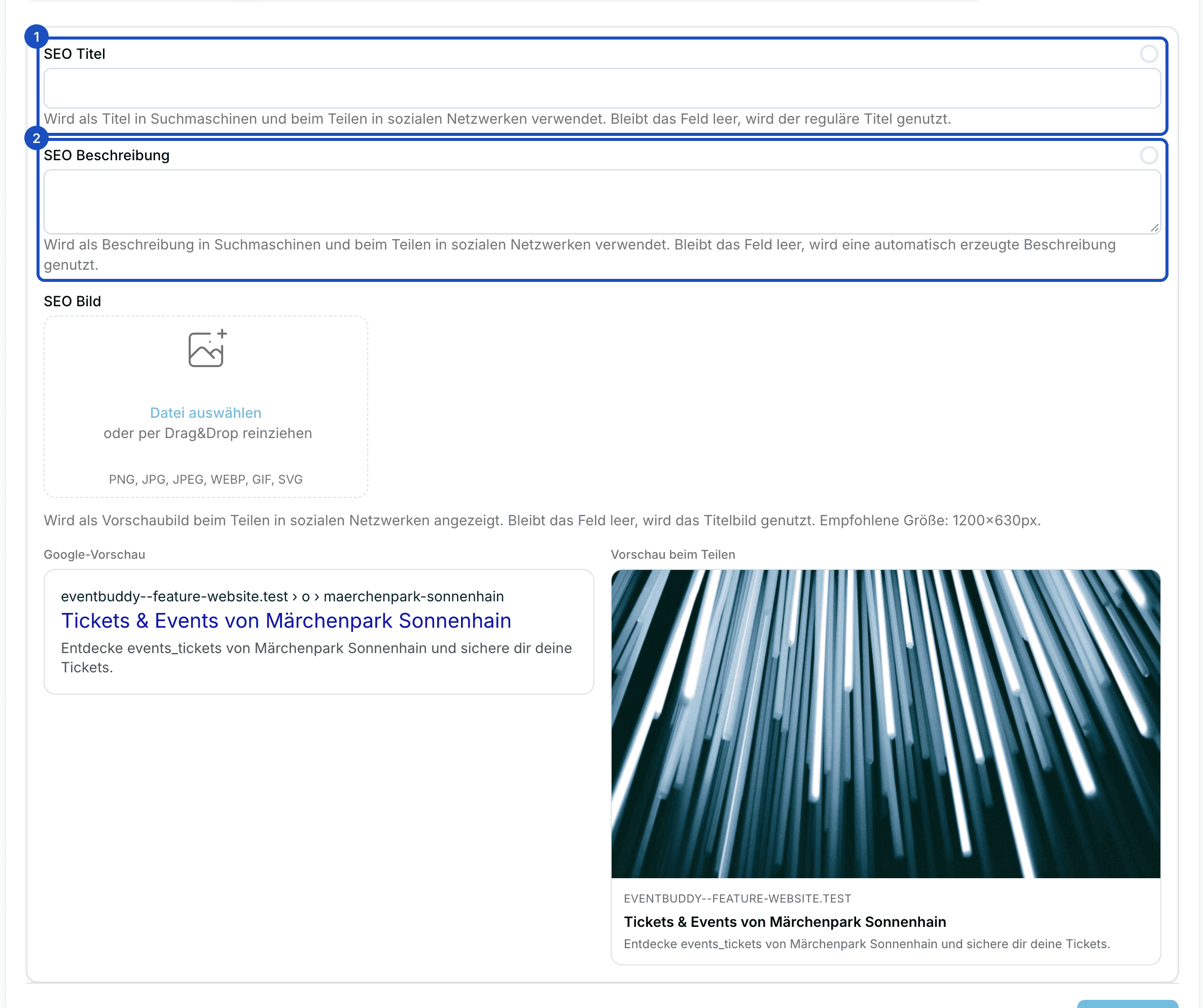
Im Reiter SEO legst du fest, wie deine Shop-Seite in Google und beim Teilen aussieht. SEO Titel und SEO Beschreibung ersetzen den automatisch erzeugten Text, SEO Bild das Titelbild als Vorschaubild (empfohlen 1200 × 630 Pixel). Lässt du die Felder leer, nutzt Eventbuddy Name, Beschreibung und Titelbild. Die Vorschau zeigt dir, wie das Ergebnis aussieht.
Gut zu wissen
Wo trage ich meine Social-Media-Profile ein?
Im Reiter Social. Dort gibt es Felder für Webseite, Facebook, Instagram, LinkedIn, X, Snapchat, YouTube und Vimeo. Die ausgefüllten Profile erscheinen als Symbole auf deiner Shop-Seite.
Kann ich mein eigenes Google Analytics oder Meta Pixel nutzen?
Ja. Trag im Reiter Tracking deine Google Analytics ID oder dein Facebook Pixel ein. Eventbuddy bindet sie in deinen Shop ein.
Wer darf die Bankverbindung ändern?
Nur die Besitzer des Kontos. Andere Admins sehen den Reiter Bankverbindungen, können dort aber nichts anlegen oder ändern.