
Tabellen filtern
So grenzt du Bestellungen, Kunden, Gästelisten und andere Tabellen mit mehreren Bedingungen ein.
Jede Tabelle im Admin hat über der Liste eine Filterleiste. Du baust dir damit genau die Liste, die du gerade brauchst, zum Beispiel alle Bestellungen über 50 Euro, die nicht storniert sind.
Einen Filter hinzufügen
Auf Filter klicken
Klicke über der Tabelle auf Filter. Du siehst eine Liste der Felder, nach denen du filtern kannst. Mit Filtern nach … suchst du darin.
Feld und Bedingung wählen
Wähle ein Feld, zum Beispiel "Status" oder "Betrag", und dann die Bedingung. Welche Bedingungen es gibt, hängt vom Feld ab, siehe Tabelle unten.
Wert eintragen
Trag den Wert ein. Die Tabelle aktualisiert sich sofort, du musst nichts bestätigen.
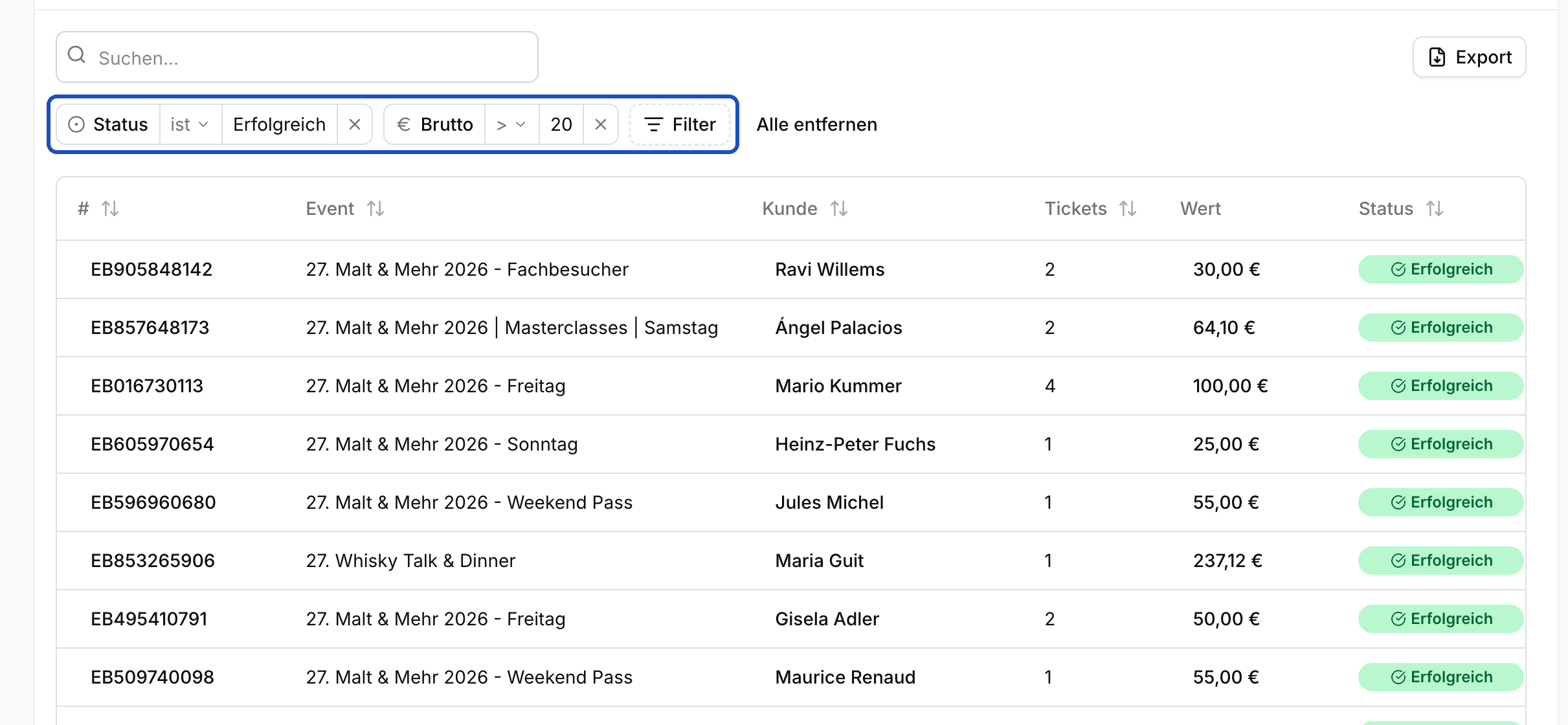
Jede Bedingung erscheint als eigener Chip über der Tabelle.
Mit dem Kreuz an einem Chip entfernst du die Bedingung wieder. Alle entfernen löscht alle Bedingungen auf einmal.
Welche Bedingungen es gibt
| Feldtyp | Bedingungen |
|---|---|
| Auswahl, zum Beispiel Status oder Event | ist eines von, ist keines von |
| Text | enthält, enthält nicht, ist |
| Zahl, zum Beispiel Betrag | =, >, <, zwischen |
| Datum | am, vor, nach, zwischen |
| Ja oder Nein | ist |
Mehrere Bedingungen
Du kannst beliebig viele Bedingungen kombinieren. Sie gelten immer alle zugleich ("und"). Eine Entweder-oder-Verknüpfung gibt es nicht. Für "Status bezahlt oder offen" wählst du stattdessen bei einem Feld mehrere Werte mit ist eines von.
Gut zu wissen
Kann ich eine gefilterte Liste mit meinem Team teilen?
Ja. Der gefilterte Stand steckt in der Adresse der Seite. Kopierst du den Link, sieht dein Team dieselbe Liste. Auch nach dem Neuladen bleiben die Filter erhalten.
Berücksichtigt der Export meine Filter?
Ja. Exporte enthalten genau die Zeilen, die du gefiltert hast.