
Das Dashboard lesen und speichern
So stellst du Zeitraum, Events und Widgets im Dashboard ein und speicherst deine Ansicht für dich oder dein Team.
Das Dashboard ist die erste Seite nach dem Login. Es zeigt deine Verkäufe in Widgets, zum Beispiel Verkäufe Gesamt, Verkäufe nach Datum oder Verkauft / Kontingent. Du stellst ein, welchen Zeitraum und welche Events du siehst, und speicherst Ansichten, die du oft brauchst.
Zeitraum und Events wählen
Zeitraum festlegen
Wähle oben unter Zeitraum zum Beispiel Letzte 30 Tage oder Dieses Jahr. Mit Benutzerdefiniert trägst du Start und Ende selbst ein.
Events eingrenzen
Wähle unter Events ein oder mehrere Events. Ohne Auswahl zählt das Dashboard alle deine Events.
Gruppierung wählen
Unter Gruppieren nach teilst du die Zahlen nach Event, Tickettyp oder Verkaufskanal auf.

Alle Widgets folgen derselben Filterleiste.
Widgets anpassen
- Hinzufügen und entfernen: Klicke auf Widgets und wähle aus, was du sehen willst. Zum Entfernen fährst du über ein Widget und klickst oben rechts auf das Kreuz.
- Anordnen: Zieh ein Widget am Griff oben rechts an eine andere Stelle.
Deine Auswahl merkt sich der Browser, mit dem du gerade arbeitest. Auf einem anderen Gerät siehst du wieder die Standardansicht, bis du eine gespeicherte Ansicht wählst.
Eine Ansicht speichern
Ansicht einstellen
Stell Zeitraum, Events, Gruppierung und Widgets so ein, wie du sie brauchst, zum Beispiel für einen Wochenüberblick.
Ansicht speichern
Öffne oben rechts das Menü mit der aktuellen Ansicht, zuerst heißt sie Standardansicht. Klicke auf Ansicht speichern.
Name und Sichtbarkeit wählen
Gib einen Name ein. Unter Sichtbarkeit wählst du Privat, dann siehst nur du die Ansicht, oder Team, dann sehen sie alle in deinem Team. Klicke auf Speichern.
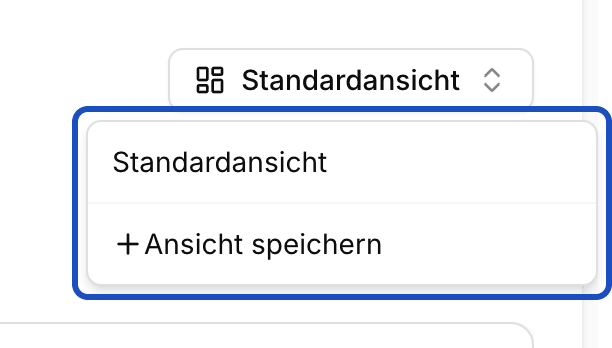
Team-Ansichten tragen in der Liste das Zeichen Team.
Ab jetzt wählst du die Ansicht im selben Menü mit einem Klick. Eventbuddy öffnet beim nächsten Besuch die Ansicht, die du zuletzt gewählt hast.
Gut zu wissen
Kann ich die Ansicht eines Kollegen ändern?
Nein. Umbenennen und löschen kann nur, wer die Ansicht gespeichert hat. Du kannst eine Team-Ansicht aber über das Menü daneben Duplizieren und die Kopie für dich anpassen.
Was bedeutet Live oben neben dem Titel?
Live heißt, dass dein Browser mit dem Internet verbunden ist. Steht dort Offline, ist die Verbindung weg und die Zahlen können veraltet sein.
Wer sieht das Dashboard?
Alle mit einer Rolle, die das Dashboard anzeigen darf, zum Beispiel Admin. Die Rolle Scanner sieht es nicht.