
Gästeliste anlegen und Gäste einladen
So lädst du einen Gast oder eine ganze CSV-Liste ein, verfolgst den Versand und lädst Gäste später nach.
Mit einer Gästeliste vergibst du Tickets, ohne dass jemand bezahlt: für Presse, Partner oder Ehrengäste. Der Gast bekommt eine Einladung per E-Mail und holt sich darüber seine Tickets ab.
Einen Gast einladen
Gästeliste erstellen
Klicke in der Seitenleiste unter Verkauf auf Gästelisten und dann auf Gästeliste erstellen.
Event und Tickets wählen
Wähle das Event. Wähle dann einen Tickettyp und die Anzahl, zum Beispiel 2, wenn der Gast eine Begleitung mitbringen darf. Mit Hinzufügen vergibst du weitere Tickettypen.
Angaben und Frist festlegen
Unter Angaben des Gastes legst du fest, was der Gast beim Abholen ausfüllt, zum Beispiel Adresse abfragen. Unter Läuft ab am setzt du die Frist: Bis einschließlich diesem Tag kann der Gast seine Tickets abholen.
Gast eintragen
Lass unter Einladung den Reiter Einzeleinladung offen und trag die E-Mail ein, auf Wunsch auch die Handynummer.
Einladung verschicken
Lass Gast benachrichtigen an. Wähle die Sprache und passe Betreff und Text an, wenn du willst. Klicke auf Erstellen. Der Gast bekommt seine Einladung per E-Mail.
Viele Gäste per CSV einladen
Masseneinladung wählen
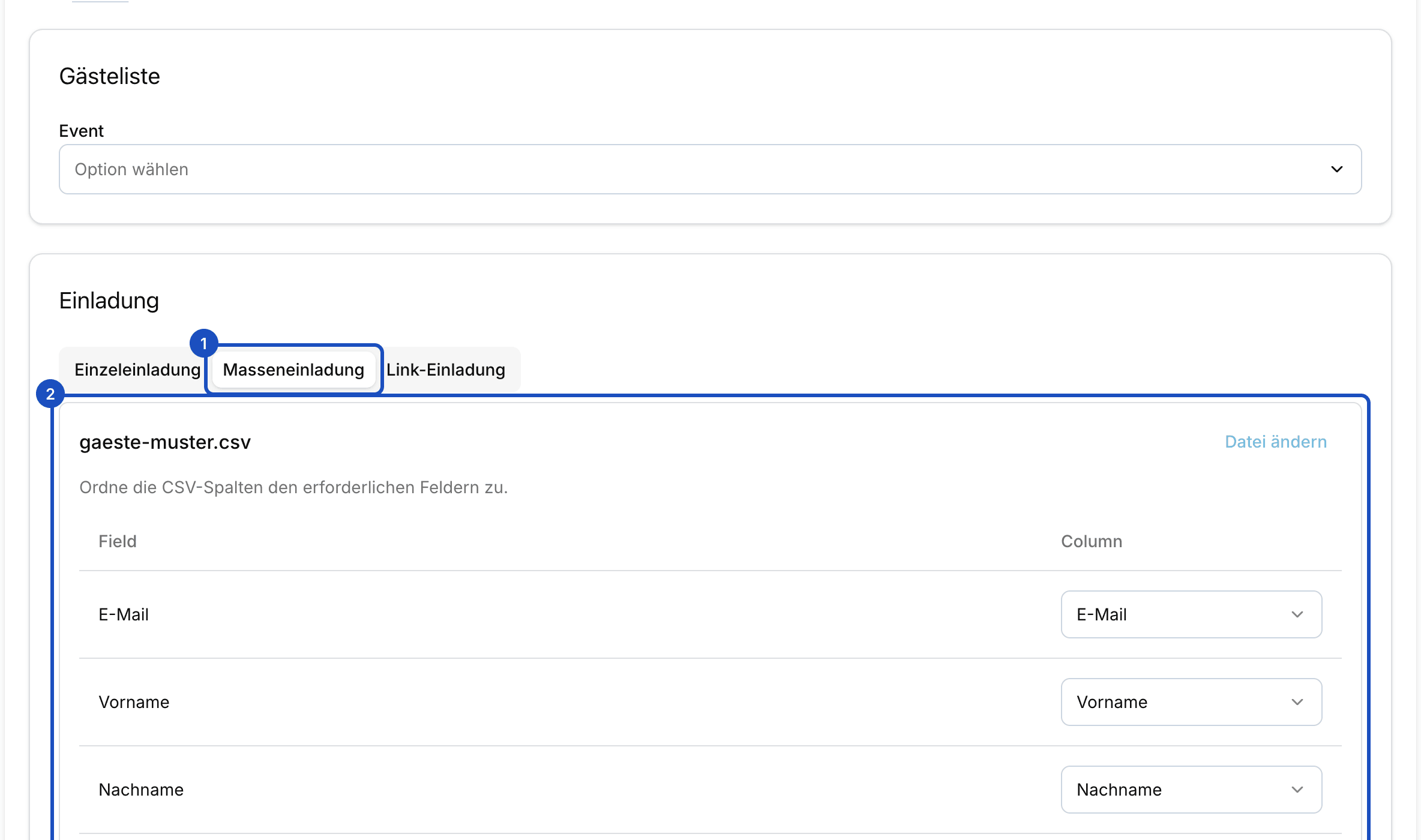
Fülle Event, Tickets und Frist aus wie oben. Wechsle unter Einladung auf den Reiter Masseneinladung.
CSV hochladen
Lade deine CSV-Datei hoch und ordne die Spalten zu: E-Mail, dazu Vorname und Nachname oder ein Vollständiger Name. Bis zu 1.500 Gäste passen in eine Datei.
Jeder Gast aus der Datei bekommt dieselben Tickets und dieselbe Frist. Erstellen
Klicke auf Erstellen. Eventbuddy legt für jeden Gast eine eigene Gästeliste an und verschickt die Einladungen nach und nach.
Den Versand verfolgen
Alle Gäste einer Masseneinladung bilden einen Batch. Du findest ihn unter Gästelisten im Reiter Batches. Auf der Seite des Batches siehst du, wie viele Einladungen zugestellt, geöffnet und aktiviert wurden, und kannst nach Gästen filtern, zum Beispiel Geöffnet, nicht aktiviert.
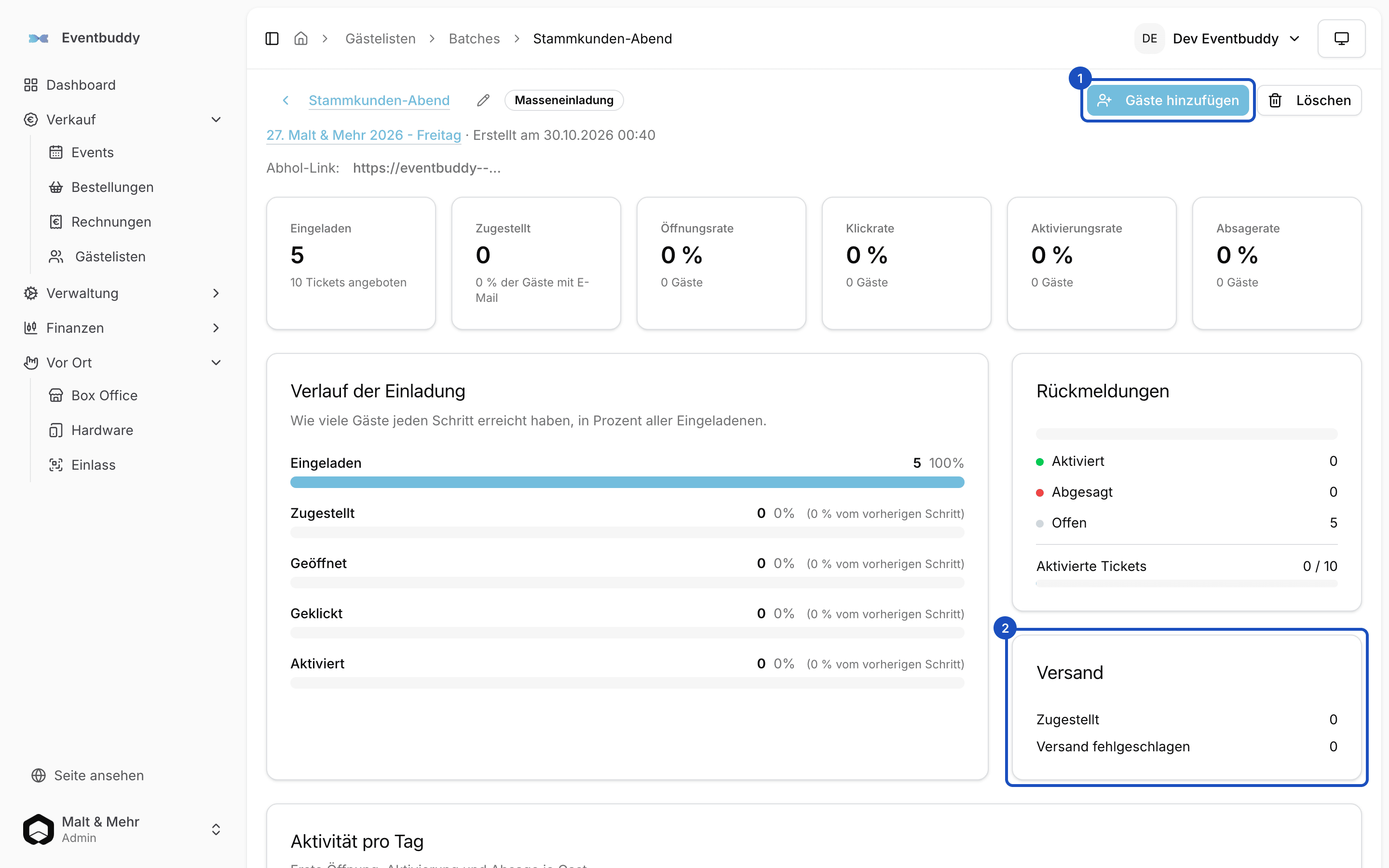
- Erneut senden: Steht im Bereich Versand eine Zahl bei Versand fehlgeschlagen, schickt dieser Button die Einladungen noch einmal.
- Gäste hinzufügen: Lädt weitere Gäste ein, einzeln oder als CSV-Liste. Sie bekommen dieselben Tickets und dieselbe Einladung. Wer schon im Batch ist, wird übersprungen.
- Versand abbrechen: Stoppt Einladungen, die noch in der Warteschlange stehen. Was schon verschickt ist, bleibt verschickt.
Gut zu wissen
Woran sehe ich, wer schon zugesagt hat?
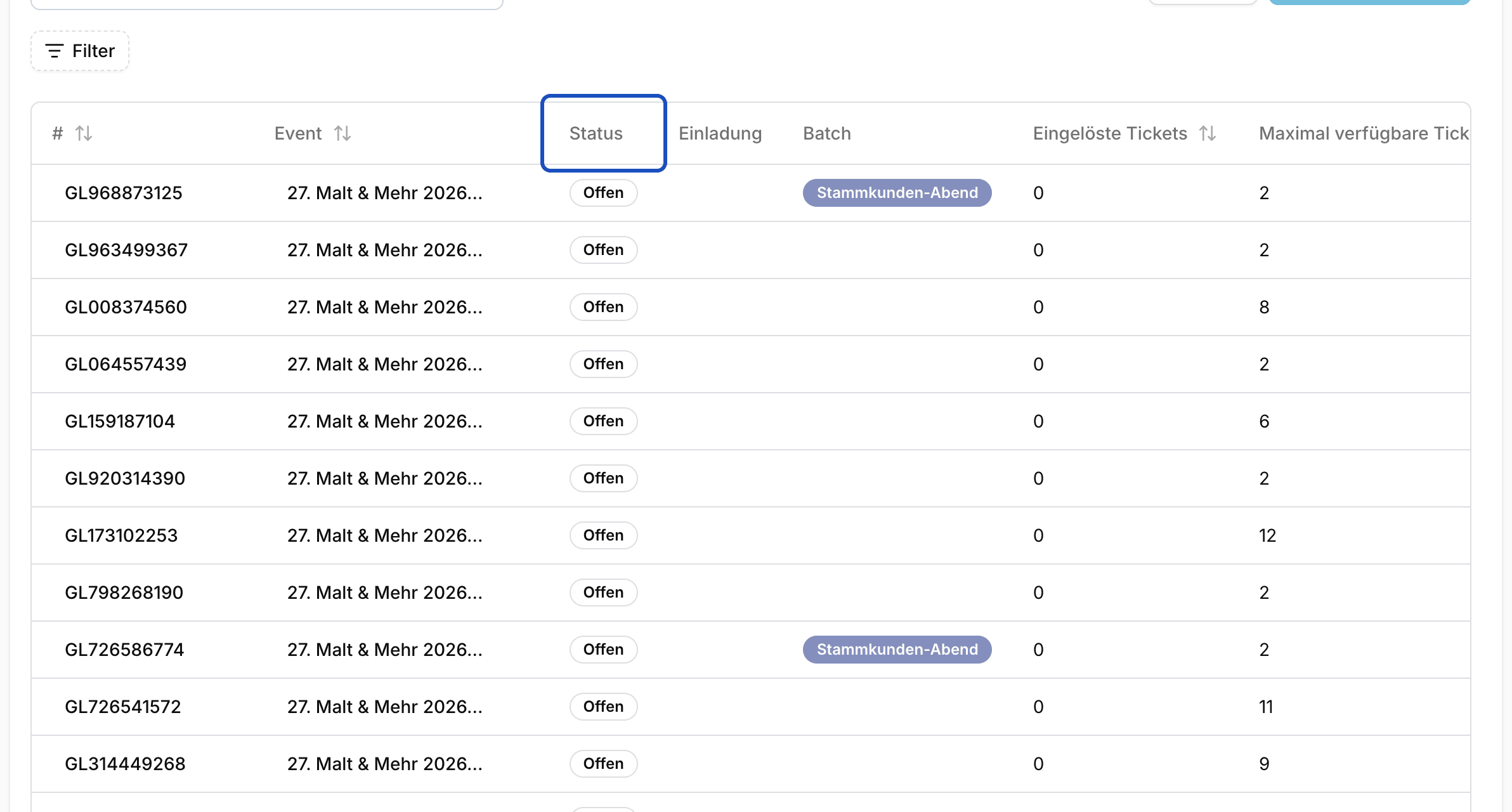
In der Liste unter Gästelisten zeigt die Spalte Status, ob eine Einladung Offen, Teilweise aktiviert, Aktiviert, Abgelaufen oder Abgesagt ist.
Ein Gast hat die E-Mail nicht bekommen. Was tun?
Öffne in der Liste das Menü seiner Gästeliste und klicke auf E-Mail erneut senden. Prüf vorher, ob die Adresse stimmt.
Werden Gäste genauso gescannt wie Käufer?
Ja. Jeder Gast hat ein eigenes Ticket mit QR-Code. Der Scanner führt dich bei Bedarf direkt zur Gästeliste.