
Dein erstes Event anlegen
So legst du ein Event mit Datum, Ort und Tickets an, prüfst es privat und schaltest es live.
Ein Event ist bei Eventbuddy alles, wofür du Tickets verkaufst: ein Konzert, ein Seminar, eine Messe oder eine ganze Saison. Am Ende dieses Artikels steht dein Event mit einem Ticket in deinem Shop.
Bevor du loslegst
Du brauchst eine Rolle, die Events anlegen darf, zum Beispiel Admin. Halte Titel, Datum, Adresse und den Ticketpreis bereit. Ein Bild im Format 16:9 ist schön, aber nicht nötig.
Das Event anlegen
Neues Event öffnen
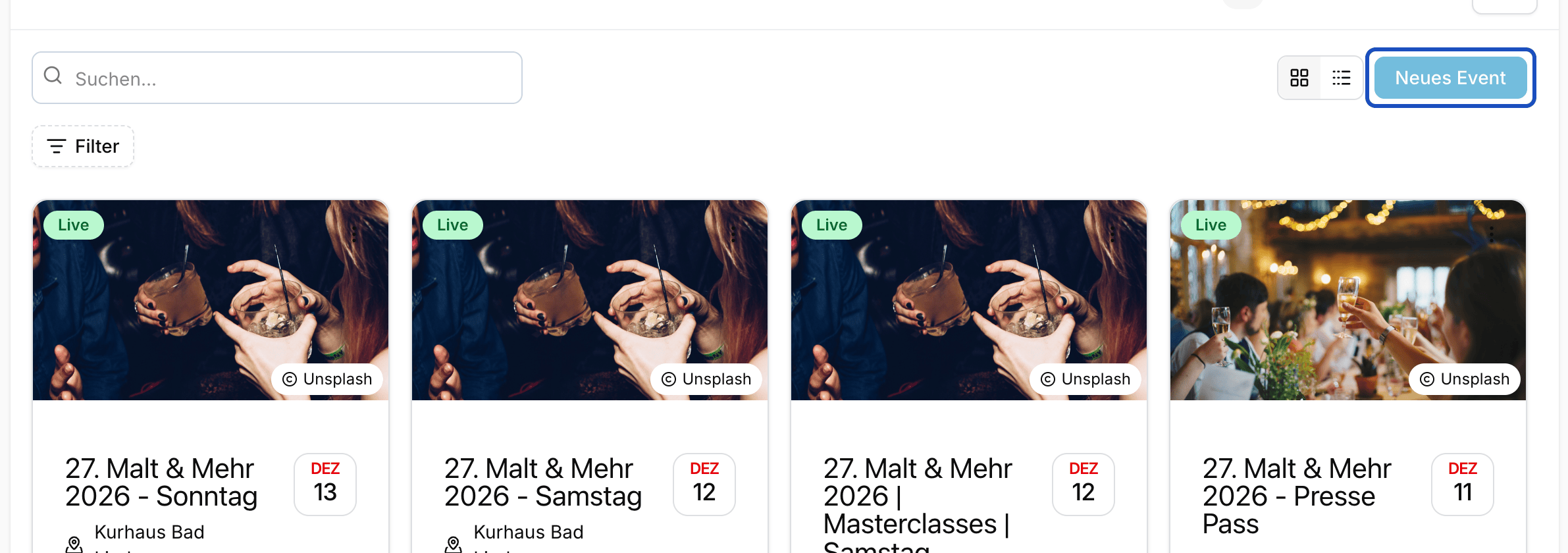
Klicke in der Seitenleiste unter Verkauf auf Events und dann auf Neues Event.
Titel und Zeitplan eintragen
Trag unter Allgemeine Informationen den Titel ein, zum Beispiel "Tasting-Abend 2027". Das URL-Kürzel steht in der Adresse deiner Event-Seite. Erlaubt sind Kleinbuchstaben, Zahlen und Bindestriche. Die Kurzbeschreibung erscheint in der Event-Übersicht, die Beschreibung auf der Event-Seite.
Unter Zeitplan trägst du Eventbeginn und Eventende ein, dazu Einlassbeginn und Einlassende. Hat dein Event kein festes Ende, lässt du Eventende leer.
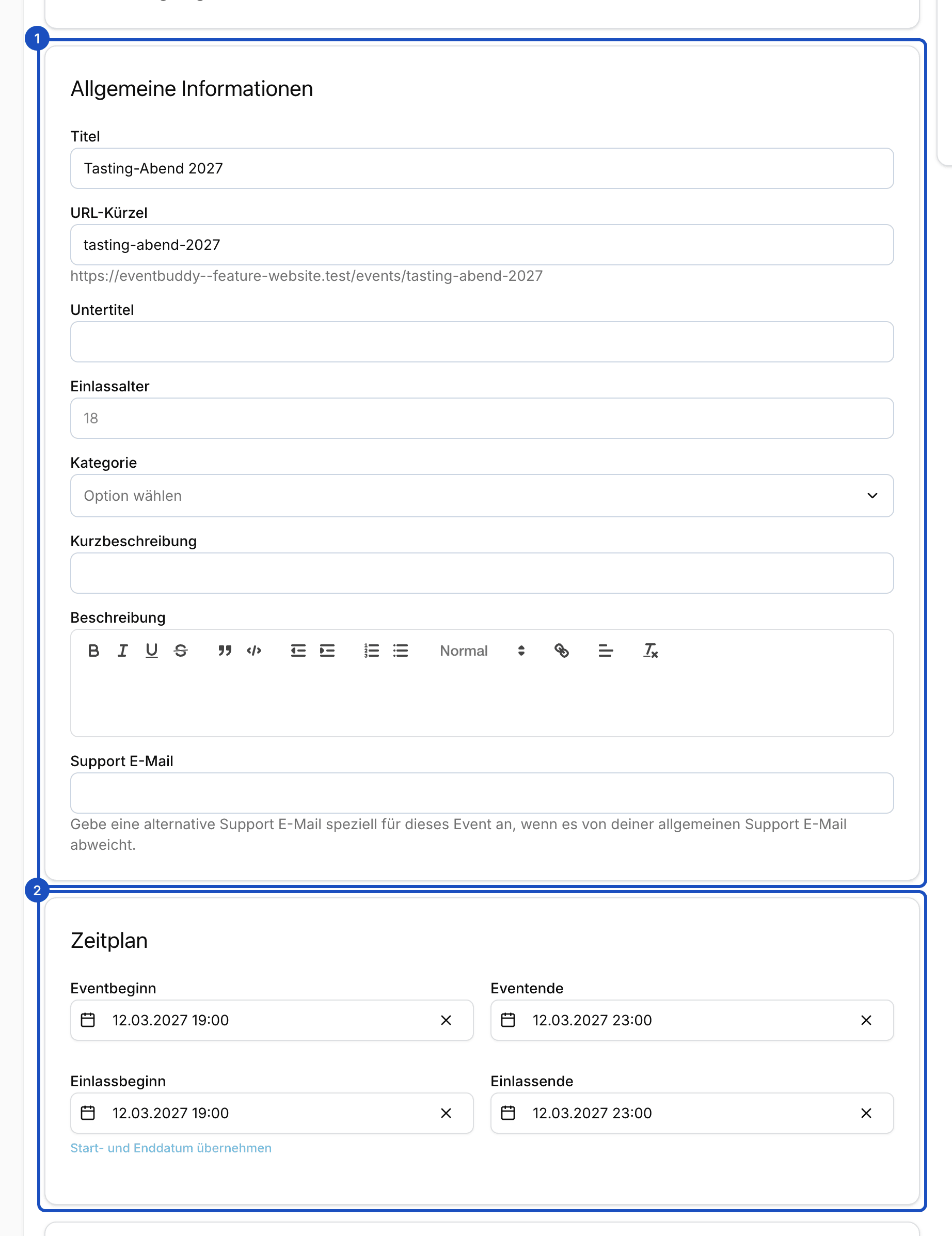
Titel (1) und Zeitplan (2) sind das Gerüst jedes Events. Location wählen
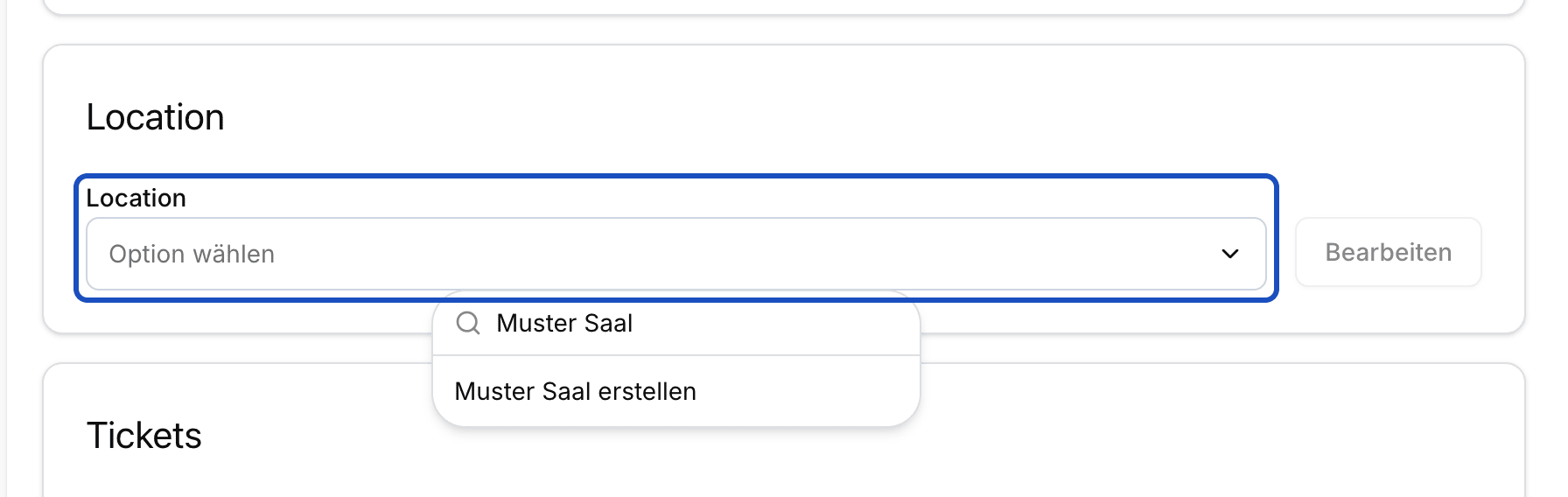
Wähle unter Location den Ort aus. Ist er noch nicht angelegt, legst du ihn direkt im Auswahlfeld neu an. Ohne Location lässt sich das Event nicht speichern.
Ein Ticket hinzufügen
Klicke unter Tickets auf Ticket hinzufügen. Trag Ticketname, Preis und MwSt. ein. Unter Kontingent legst du fest, wie viele Tickets es gibt. Leer bedeutet unbegrenzt.
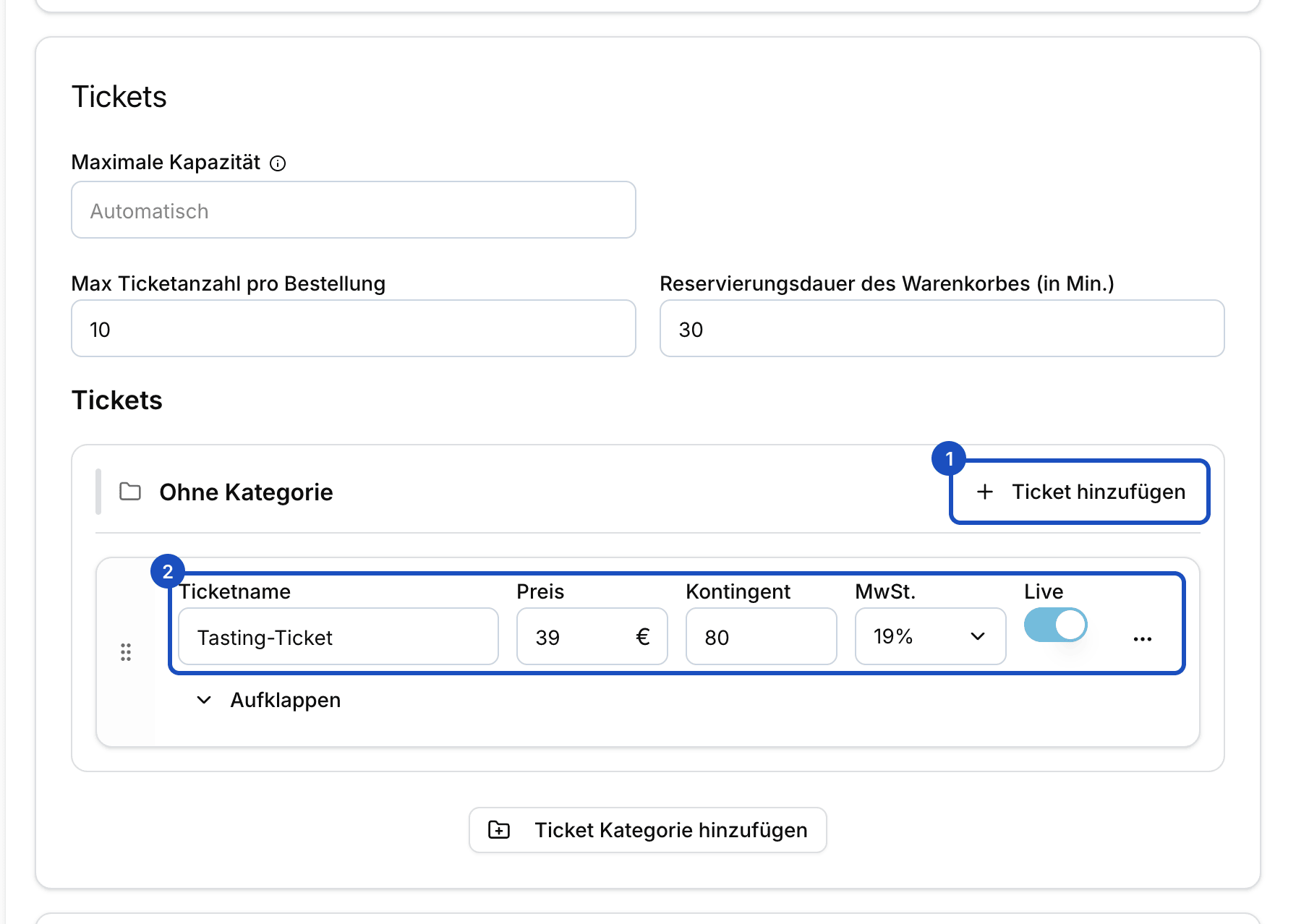
Ein Ticket reicht für den Anfang. Weitere Tickettypen kannst du jederzeit ergänzen. Zahlungsmethoden prüfen
Unter Zahlungsmethoden siehst du, womit deine Gäste bezahlen können. Entferne, was du für dieses Event nicht anbieten willst.
Speichern
Klicke auf Speichern. Dein Event ist jetzt angelegt, aber noch nicht im Shop sichtbar.
Prüfen und live schalten
Ein Event, das nicht live ist, kann niemand aufrufen, auch du nicht über den Link. Willst du es vor der Ankündigung ansehen, schalte es erst privat live.
Privat live schalten
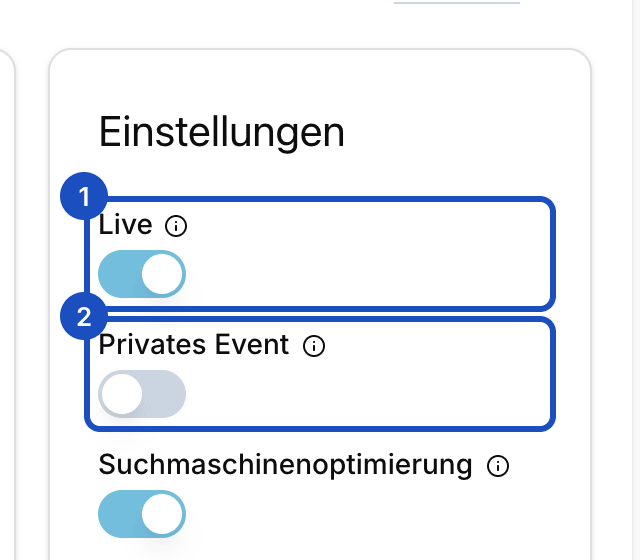
Schalte rechts unter Einstellungen Live und Privates Event ein und speichere. Das Event ist jetzt nur über den direkten Link erreichbar und steht nicht in deiner Event-Übersicht.
Event ansehen
Öffne in der Event-Liste das Menü des Events und klicke auf Anzeigen. Prüfe Texte, Datum und Preis so, wie deine Gäste sie sehen.
Öffentlich machen
Passt alles, schalte Privates Event aus und speichere. Ab jetzt steht das Event in deinem Shop und Tickets sind buchbar.
Gut zu wissen
Ich habe viele ähnliche Events. Muss ich jedes neu anlegen?
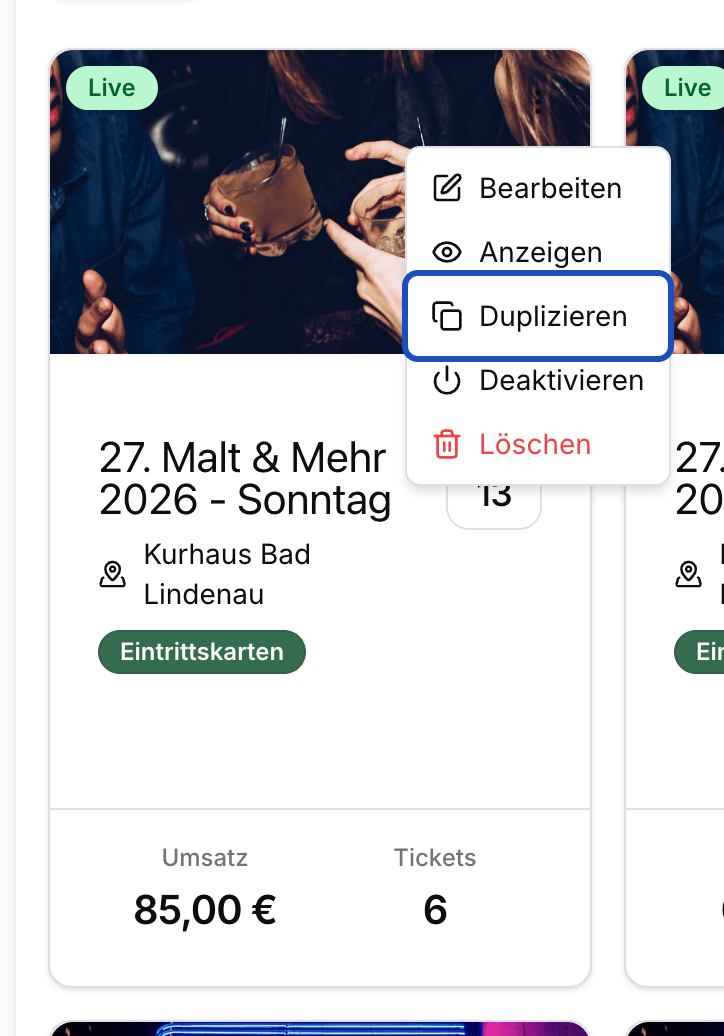
Nein. Öffne in der Event-Liste das Menü eines Events und klicke auf Duplizieren. Die Kopie übernimmt Tickets, Zahlungsmethoden, Bild und Öffnungszeiten, bekommt ein eigenes URL-Kürzel und ist erst einmal nicht live. Du passt nur Titel und Datum an.
Wie viele Gäste passen insgesamt rein?
Unter Tickets gibt es das Feld Maximale Kapazität. Lässt du es leer, ergibt sich die Kapazität aus den Kontingenten deiner Tickets. Trag eine Zahl ein, wenn mehrere Tickettypen sich dieselben Plätze teilen.
Kann ich ein Event wieder aus dem Verkauf nehmen?
Ja. Schalte Live aus und speichere. Die Event-Seite ist dann nicht mehr erreichbar. Bestellungen und Tickets, die schon verkauft sind, bleiben gültig.