
Sehen, wer schon da ist
So verfolgst du im Event-Cockpit live, wie viele Gäste eingecheckt sind, nach Eingang oder Tickettyp, und exportierst die Scans.
Im Event-Cockpit siehst du während deines Events, wie viele Gäste schon eingecheckt sind und an welchem Eingang. So erkennst du, wo sich eine Schlange bildet und wann du einen zweiten Eingang öffnest.
Das Event-Cockpit öffnen
Cockpit aufrufen
Klicke in der Seitenleiste unter Vor Ort auf Einlass und dann oben rechts auf Cockpit.
Auf dein Event filtern
Klicke auf Filter, wähle Event und dann dein Event. Genauso grenzt du auf Tickettyp, Scan Liste oder einen Zeitraum unter Erstellt am ein.
Gruppierung wählen
Unter Gruppierung teilst du die Zahlen auf: nach Tickettyp, nach Scan Liste, also nach Eingang, oder nach Scanner, also nach der Person, die gescannt hat.
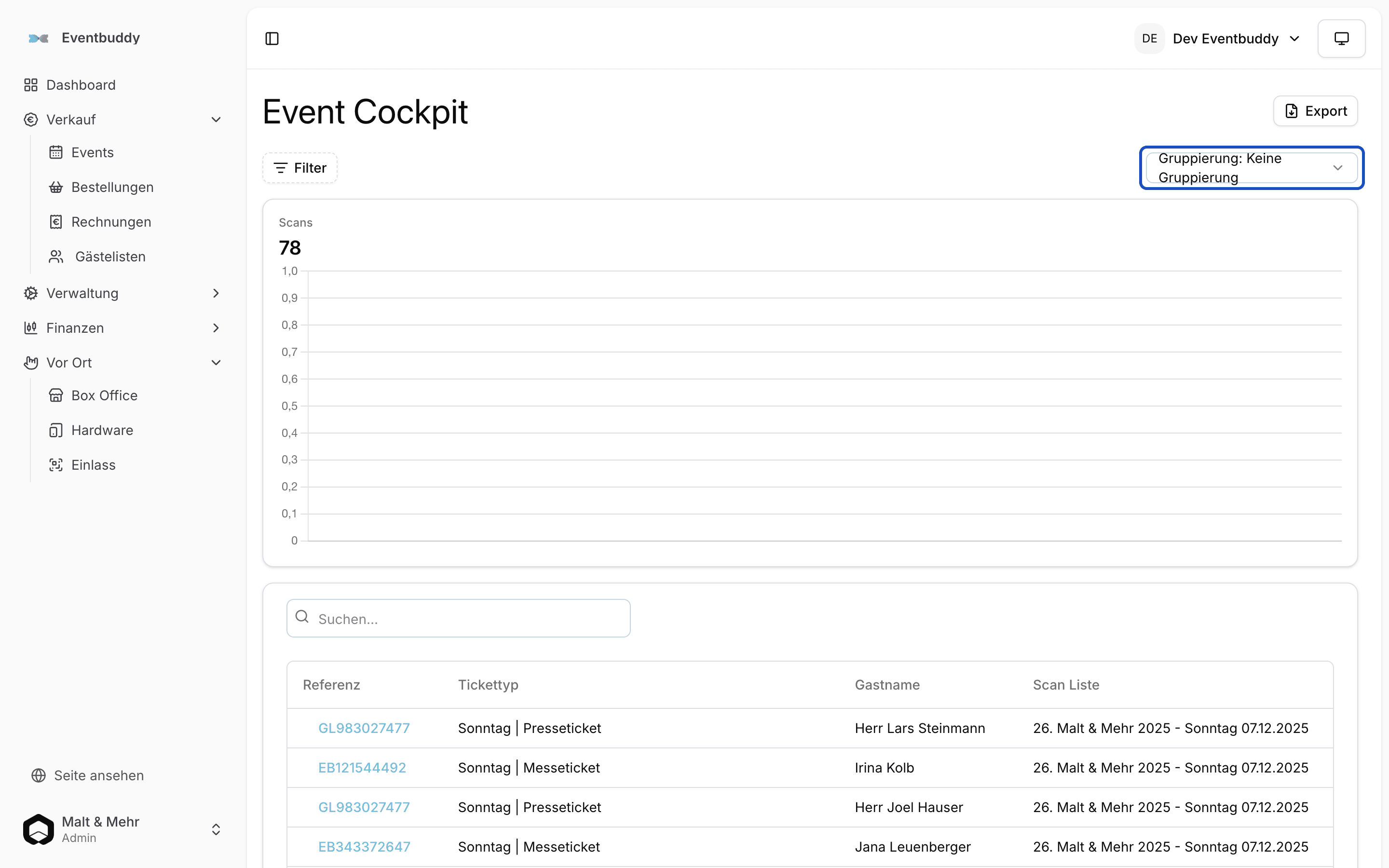
Gruppiert nach Scanliste siehst du für jeden Eingang eine eigene Zahl und Kurve.
Oben stehen die Zähler, darunter der Verlauf der Scans über die Zeit. In der Tabelle siehst du jeden Scan mit Gastname, Tickettyp, Scanliste, Scanner und Uhrzeit. Ein Klick auf die Referenz öffnet die Bestellung oder die Gästeliste.
Die Scans exportieren
Export öffnen
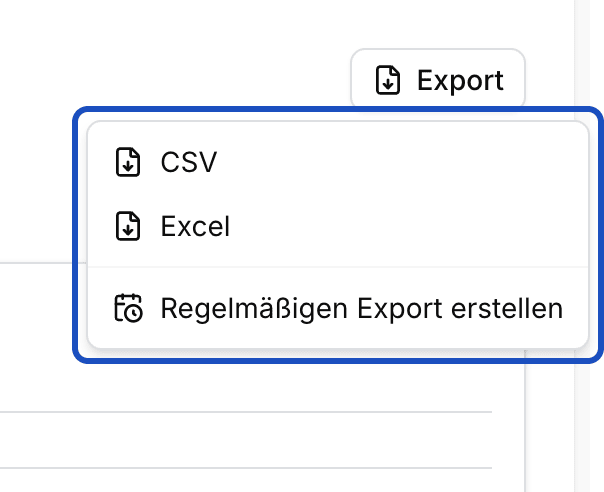
Klicke oben rechts auf Export und wähle CSV oder Excel.
Datei herunterladen
Kleine Exporte lädt dein Browser sofort herunter. Größere erstellt Eventbuddy im Hintergrund. Du findest sie dann unter Verwaltung > Exporte.
Der Export enthält die Scans, die gerade gefiltert sind, und zwar jeden Scan mit Scanliste, Scanner, Zeitpunkt und Ergebnis, auch die abgewiesenen.
Gut zu wissen
Muss ich die Seite neu laden?
Nein. Das Cockpit aktualisiert sich alle paar Sekunden von selbst. Lass es während des Einlasses einfach offen.
Kann ich den Scan-Export regelmäßig bekommen?
Ja. Im Menü Export gibt es Regelmäßigen Export erstellen. Wie das geht, steht in Exporte planen und automatisch zustellen.